Aspose.Pdf for SharePoint gestartet
Aspose.Pdf for SharePoint ist ein Add-in, mit dem Benutzer Listen, Elemente (innerhalb der Listen) und SharePoint-Wiki-Seiten aus Ihrer SharePoint-Bibliothek in eine PDF-Datei exportieren können. Zur Erstellung von Dokumenten stützt sich Aspose.Pdf for SharePoint auf eine integrierte Version von Aspose.Pdf für .NET. Aspose.Pdf for SharePoint erfordert keine zusätzlichen Systemanforderungen über die hinaus, die für Microsoft SharePoint Server 2010 bereits bestehen.
Funktionen
- Export von Listen und Listen-Elementen aus der SharePoint-Dokumentbibliothek nach PDF
- Export von Wiki-Seiten vom SharePoint-Server nach PDF
- Konvertierung von XML-Dateien nach PDF
Export von Listen und Listen-Elementen aus der SharePoint-Dokumentbibliothek nach PDF
Um ein bestimmtes Element aus einer Liste zu exportieren, wählen Sie bitte „Export to Pdf“-Element im Edit Control Block (ECB) des Elements.
Export von Wiki-Seiten vom SharePoint-Server nach PDF
Wenn Sie sich auf einer Wiki-Seite befinden, können Sie die Option „Save as PDF“ im Menü-Tab verwenden, um die Seiten in das PDF-Dateiformat zu exportieren.
Konvertierung einer XML-Datei nach PDF
Aspose.Pdf for SharePoint basiert auf der Komponente Aspose.Pdf für .NET. Das bedeutet, dass Sie XML-Dateien mit Aspose.Pdf for SharePoint in PDF konvertieren können
- PDF-Template erstellen – Wählen Sie „Site Action“ und dann „All Items“. Wählen Sie die Option zum Erstellen und aus der verfügbaren Liste von Elementen die Option „PDF Template“. Geben Sie den Template-Namen ein und drücken Sie die Schaltfläche zum Erstellen.
- XML-Template laden – Sobald das Template erstellt wurde, müssen wir die in Schritt 1 erstellte XML-Datei laden. Wählen Sie auf der Seite „PDF Template“ bitte „Add new item“.
- Quell-Dateipfad angeben – Klicken Sie im Dialog zum Dokument-Upload auf die Schaltfläche „browse“ und suchen Sie die auf Ihrem System gespeicherte XML-Datei. Sie können das Kontrollkästchen aktivieren, um die Option zum Überschreiben vorhandener Dateien zu ermöglichen. Drücken Sie die OK-Schaltfläche.
- Dateieigenschaften angeben – Sobald die Datei geladen ist, müssen Sie Informationen in den als obligatorisch markierten Feldern (*) hinzufügen.
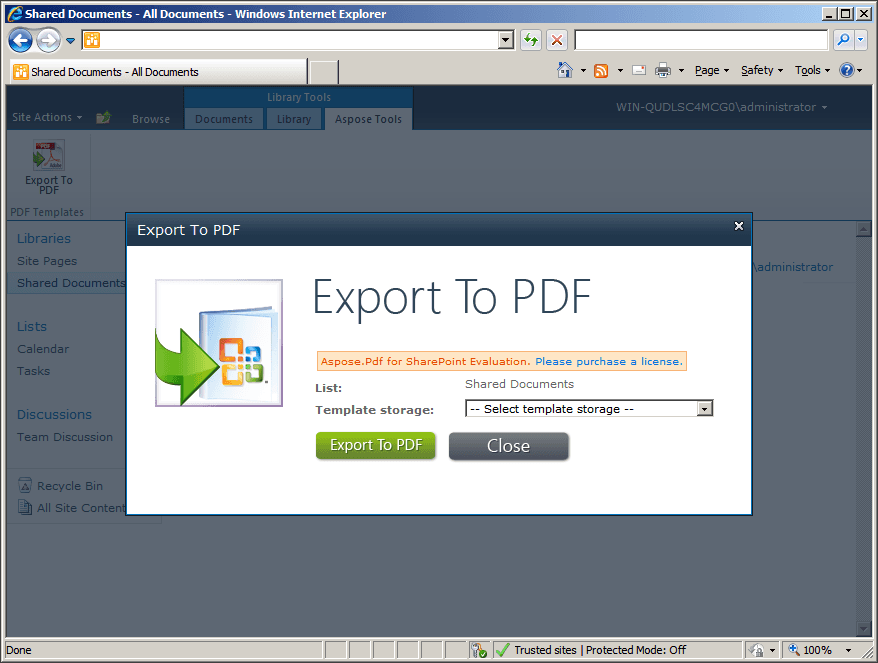
- Nach PDF exportieren – Sobald die XML-Datei zum PDF-Template hinzugefügt wurde, klicken Sie mit der rechten Maustaste auf die Datei test.xml und wählen Sie im Kontextmenü „Export to PDF“. Sie können auch die Menüoption „Aspose Tools“ aus „Library Tools“ auswählen und die Schaltfläche „Export to PDF“ drücken.
- PDF-Dokument speichern – Wählen Sie im Dialog „Export to PDF“ „Template storage“ (den Speicherort, an dem die Quelldatei abgelegt ist) und wählen Sie aus dem Dropdown-Menü die Datei aus, die Sie exportieren möchten. Klicken Sie nun auf die Schaltfläche „Export to PDF“, um das endgültige PDF-Dokument zu speichern.
Über Aspose
Aspose ist ein führender Anbieter von .NET- und Java-Entwicklungskomponenten sowie Rendering-Erweiterungen für Plattformen wie Microsoft SQL Server Reporting Services und JasperReports. Sein Schwerpunkt liegt darauf, das vollständigste und leistungsstärkste Set an Produkten für das Dateimanagement bereitzustellen. Aspose-Produkte unterstützen einige der beliebtesten Dateiformate im Geschäftsbereich, darunter: Word-Dokumente, Excel-Tabellen, PowerPoint-Präsentationen, PDF-Dokumente, Flash-Präsentationen und Projektdateien. Obwohl der Schwerpunkt auf Produkten für das Dateimanagement liegt, ist es die Mission von Aspose, unseren Kunden erstklassige Produkte zu liefern, die durch einen schnellen und zuverlässigen Kundensupport ergänzt werden. Das Unternehmen hört seinen Kunden zu und entwickelt eine Vielzahl von Lösungen, um die komplexen Anforderungen seines globalen Publikums zu erfüllen.