JetBrains lance YouTrack
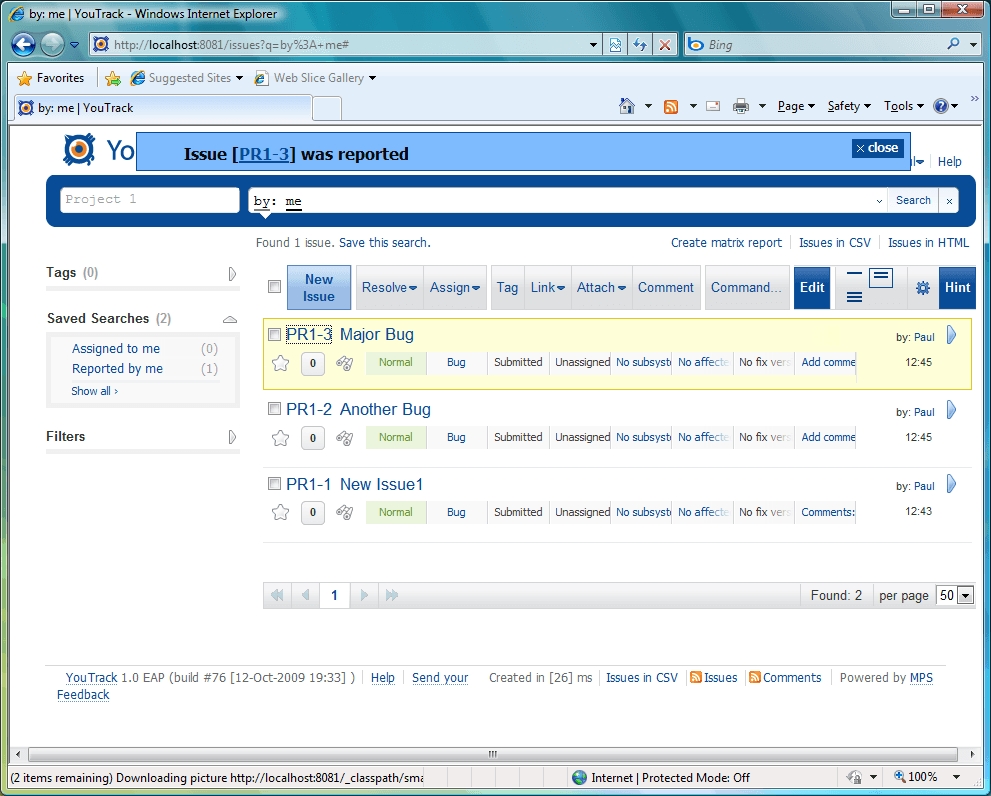
YouTrack est une application Web de suivi des bogues et des problèmes centrée sur le clavier. YouTrack inclut une prise en charge étendue du clavier pour créer, modifier et naviguer entre les problèmes : toutes les actions principales disposent de raccourcis faciles à apprendre. YouTrack vous permet de rechercher des problèmes en saisissant des requêtes dans la zone de recherche, grâce à la complétion de requêtes, et vous pouvez également modifier plusieurs problèmes à la fois à l’aide de la fenêtre de commande. YouTrack est distribué sous la forme d’un fichier JAR ou WAR, prêt à être exécuté en tant que processus Java autonome, ou à être déployé sur l’un des serveurs d’applications populaires du jour, notamment Apache Tomcat 5+, Apache Geronimo, Mortbay Jetty, Caucho Resin et JBoss.
Fonctionnalités
- Zone de recherche
YouTrack fournit une seule zone de recherche pour trouver des problèmes selon leurs attributs et/ou via une recherche en texte intégral. C’est essentiellement tout ce dont vous avez besoin pour rechercher n’importe quels problèmes. Pas de cases à cocher, de listes déroulantes, de listes déroulantes ou autre chose qui encombre généralement votre écran lorsque vous essayez de filtrer les problèmes existants. Pour rendre votre expérience de recherche encore plus confortable, YouTrack propose la complétion et le surlignage des requêtes, les recherches récentes, les recherches enregistrées et les tags. - Requêtes de recherche
Les requêtes de recherche se composent de mots-clés et de valeurs représentant des attributs de problèmes. Vous pouvez également omettre des mots-clés non ambigus et utiliser des mots-clés de raccourci spéciaux qui sont utilisés sans valeur. Lorsque vous saisissez une requête de recherche, appuyez-vous sur la complétion de requêtes de YouTrack pour aller plus vite, puis appuyez sur Entrée et récupérez vos résultats de recherche. - Complétion et surlignage des requêtes
YouTrack fournit une complétion de requêtes dans la zone de recherche afin de vous aider à choisir les mots-clés et les valeurs appropriés. Plus encore, elle insère des symboles tels que les signes dièse, les deux-points et les accolades lorsque c’est nécessaire. La complétion est appelée automatiquement pendant que vous saisissez, mais vous pouvez également afficher la liste de complétion à volonté en appuyant sur Ctrl+Espace ou Alt+Bas. Pendant que vous saisissez une requête dans la zone de recherche, les mots-clés sont soulignés en gris et les valeurs en noir. Si vous avez saisi une requête incorrecte, YouTrack utilise un soulignement pointillé rouge pour mettre en évidence les erreurs. - Recherches récentes
YouTrack affiche vos 10 dernières requêtes dans la liste de complétion, ainsi que d’autres suggestions. Si vous prévoyez d’utiliser régulièrement une certaine requête, il existe une autre option : vous pouvez l’enregistrer. - Filtres
Après avoir exécuté une requête de recherche, YouTrack affiche la boîte Filtres à gauche de la liste des problèmes trouvés, où il présente différents attributs et les valeurs que ces attributs ont dans l’ensemble des problèmes trouvés. - Domaine de problème
YouTrack fournit un domaine de problème commun pour créer et modifier des problèmes. Pour créer un nouveau problème, appuyez sur Alt+Ins depuis n’importe où dans YouTrack, ou cliquez sur Nouveau problème dans la barre d’outils. Le domaine de problème s’affiche, vous permettant de préciser le projet, la description, le résumé, la priorité et d’autres attributs de problème. Les boutons Étiqueter, Lier et Joindre dans la barre d’outils, juste au-dessus du domaine de problème, vous permettent d’attribuer un tag au problème, de le lier à un autre problème ou de joindre un fichier. Vous pouvez également utiliser le balisage wiki pour un formatage de texte spécial. Après avoir créé un problème, cliquez sur Envoyer ou appuyez sur Ctrl+Entrée pour le soumettre. Pour afficher le domaine de problème afin de modifier un problème, mettez-le en surbrillance dans la liste des problèmes et appuyez sur F2. Si vous devez modifier des attributs de plusieurs problèmes, ne les ouvrez pas un par un : utilisez plutôt la fenêtre de commande. - Fenêtre de commande
La fenêtre de commande vous permet de modifier les attributs d’un problème ou d’un ensemble de problèmes à l’aide de commandes similaires à des requêtes de recherche. Avant d’ouvrir la fenêtre de commande, mettez un problème en surbrillance dans la liste des problèmes, ou sélectionnez plusieurs problèmes en appuyant sur Espace. Ensuite, cliquez sur le bouton Commande dans la barre d’outils, appuyez sur Ctrl+Alt+J, ou commencez à saisir une commande immédiatement. Dans la fenêtre de commande, saisissez une commande composée d’une ou plusieurs paires mot-clé-valeur séparées par des espaces (pas de deux-points, d’accolades ou de signes dièse — contrairement aux requêtes de recherche). - Balisage wiki
Vous pouvez utiliser un balisage wiki spécial dans la description du problème, y compris des liens vers d’autres problèmes ou des ressources externes, des blocs de code, des en-têtes et un formatage de texte. Un lien vers la page de référence du wiki est disponible depuis le domaine de problème. La page fournit une fenêtre de bac à sable pour vous permettre d’expérimenter le balisage et de copier le texte obtenu dans votre problème. - Commenter des problèmes
Vous pouvez commenter des problèmes de plusieurs façons — par exemple, depuis la liste des problèmes ou depuis l’affichage complet d’un problème. Une autre option intéressante consiste à commenter plusieurs problèmes à l’aide de la fenêtre de commande : sélectionnez des problèmes, appuyez sur Ctrl+Alt+C ou Ctrl+Alt+J, saisissez votre commentaire dans la zone de texte Commentaire, puis appuyez sur Ctrl+Entrée. - Vote pour des problèmes
Souhaitez-vous qu’une fonctionnalité donnée soit mise en œuvre plus rapidement ? Votez pour elle à l’aide d’un bouton carré sous l’ID du problème dans la liste des problèmes ou dans l’affichage complet du problème. Vous avez changé d’avis ? Cliquez de nouveau sur le bouton pour retirer votre vote. - Surveillance des problèmes
Cliquer sur le bouton Surveiller le problème sous un ID de problème vous abonne aux mises à jour de ce problème que vous pouvez recevoir via jabber ou e-mail, selon la manière dont vous avez configuré les notifications. Les problèmes deviennent automatiquement surveillés lorsque vous commentez, mettez à jour ou votez pour eux. Utilisez le tag Problèmes surveillés pour consulter les problèmes que vous surveillez. - Problèmes favoris
Cliquer sur le bouton Ajouter aux favoris sous un ID de problème marque le problème comme l’un de vos favoris. Contrairement aux problèmes surveillés, vous ne recevez pas de notifications sur vos tags favoris — il s’agit simplement d’une façon rapide de marquer des problèmes avec un tag prédéfini que vous pouvez voir tout en haut de la zone Tags. - Partage des tags
Lorsque vous créez un tag ou à tout moment après, vous pouvez configurer qui est autorisé à utiliser le tag. Plus précisément, vous pouvez choisir quels groupes sont autorisés à afficher le tag et lesquels peuvent ajouter de nouveaux problèmes à celui-ci. Les deux paramètres sont configurables via la boîte de dialogue Modifier le tag que vous pouvez ouvrir depuis la zone Tags. - Partage des recherches
Vous pouvez partager des recherches enregistrées de la même manière que des tags — c’est-à-dire que vous pouvez autoriser un groupe à afficher votre recherche enregistrée et/ou à en modifier le nom. - Notifications
Vous pouvez recevoir des notifications sur divers événements liés aux problèmes à l’aide de votre compte e-mail et/ou jabber. Dans votre profil utilisateur, vous pouvez configurer les notifications exactement comme vous le souhaitez — en particulier. - Avatars
Personnalisez-vous en choisissant un avatar dans votre profil utilisateur. Vous pouvez télécharger une image depuis votre ordinateur, ou la récupérer depuis Gravatar. - Liste des problèmes
Après avoir recherché des problèmes, les résultats de recherche s’affichent sous la forme d’une liste que vous pouvez gérer facilement à l’aide de la souris ou du clavier. Tout d’abord, pour passer de la zone de recherche à la liste des problèmes et inversement, appuyez sur Esc. Ensuite, naviguez jusqu’à n’importe quel problème à l’aide des flèches Haut et Bas, et dépliez ou réduisez les problèmes avec les flèches Droite et Gauche. Au passage, vous pouvez configurer le niveau de détail que vous souhaitez voir par défaut dans la liste des problèmes : utilisez les boutons de la barre d’outils. Pour modifier les attributs d’un problème, sélectionnez-le(s) avec Espace, puis modifiez-les immédiatement à l’aide de la fenêtre de commande. Si vous voulez travailler sur un problème individuellement (par exemple, modifier son résumé ou sa description), double-cliquez ou appuyez sur F2 pour le modifier dans le domaine de problème, ou cliquez sur le résumé du problème pour passer à l’affichage complet du problème. Vous pouvez modifier le nombre de problèmes que YouTrack affiche sur une seule page à l’aide de la barre de navigation située sous la liste des problèmes, et pour passer à la page suivante ou précédente, appuyez respectivement sur Ctrl+Droite ou Ctrl+Gauche. - Affichage complet du problème
Cliquer sur le résumé d’un problème dans la liste des problèmes vous amène à l’affichage complet du problème. En plus de ce que vous voyez dans la liste des problèmes - Paramètres de visibilité
Dans la liste des problèmes, vous pouvez choisir d’afficher ou non différents attributs de problème sous forme de boutons. Il vous suffit de cliquer dans la barre d’outils et de préciser quels attributs de problème afficher pour chaque problème. En plus, vous pouvez choisir d’afficher les tags à gauche des résumés des problèmes, ainsi que le bouton Ajouter un commentaire. - Tags
Les tags vous permettent de regrouper les problèmes comme vous le souhaitez, indépendamment de leurs attributs. Par exemple, vous pouvez créer un tag Fix it today et l’associer à des problèmes provenant de projets, sous-systèmes, etc. différents. Les tags peuvent être attribués à n’importe quel nombre de problèmes via la fenêtre de commande ou à l’aide du bouton Tag dans la barre d’outils. Les tags existants sont affichés dans la zone Tags à gauche de la liste des problèmes. En plus des tags définis par les utilisateurs, deux tags prédéfinis sont également affichés : Favorites et Watched Issues, pour les problèmes que vous marquez comme favoris et pour ceux que vous surveillez, respectivement. Tout tag défini par un utilisateur peut être supprimé (untag) lors de la résolution, c’est-à-dire qu’aussitôt que vous corrigez un problème associé au tag, l’association se termine automatiquement. En outre, vous pouvez attribuer différentes couleurs pour marquer les tags et partager des tags — c’est-à-dire choisir si vous autorisez d’autres utilisateurs à afficher et à mettre à jour vos tags. - Liaison des problèmes
Vous pouvez lier des problèmes entre eux à l’aide de différents types de dépendances, notamment « relates to », « depends on », « duplicates », etc. Vous pouvez définir des liens pour plusieurs problèmes simultanément. Cliquez sur Lier dans la barre d’outils, puis lorsque la fenêtre de commande apparaît, indiquez le problème de destination. Vous pouvez exécuter une recherche en texte intégral parmi les problèmes au lieu de spécifier l’ID exact du problème — par exemple, tapez « toolbar » pour filtrer tous les problèmes contenant le mot « toolbar » et choisissez-en un. - Recherches enregistrées
Vous pouvez enregistrer une requête de recherche pour un usage ultérieur. Pour créer une recherche enregistrée, cliquez sur Enregistrer cette recherche sous la zone de recherche, saisissez un nom pour la requête, et, éventuellement, partagez-la avec d’autres utilisateurs, comme vous le faites avec les tags. Les recherches enregistrées existantes sont affichées dans la zone Recherches enregistrées à gauche de la liste des problèmes. En outre, vous pouvez saisir saved search: dans la zone de recherche et choisir une recherche enregistrée à l’aide de la complétion de requêtes. - Rapports matriciels
Pour n’importe quel ensemble de problèmes trouvé, vous pouvez créer un rapport sous forme de matrice, en choisissant différents attributs de problème pour les deux axes. Pour configurer un rapport, cliquez sur Create matrix report sous la zone de recherche. - Domaine de l’administrateur
Dans le domaine de l’administrateur, vous pouvez configurer l’accès à l’aide de quatre éléments : les permissions, les rôles, les groupes et les utilisateurs. Vous pouvez créer de nouveaux projets ou importer des projets existants depuis JIRA, et plus encore. - Intégration à JIRA
Si vous disposez déjà d’une installation JIRA, pensez à importer vos projets JIRA vers YouTrack. Il vous suffit d’obtenir un plug-in YouTrack pour JIRA, de choisir un projet et les types de bogues à importer, puis de rendre vos problèmes disponibles depuis YouTrack. Si vous choisissez de travailler avec JIRA et YouTrack en parallèle, vous pouvez mettre à jour les modifications apportées aux problèmes depuis JIRA à tout moment. - Intégration à TeamCity
En s’intégrant à JetBrains TeamCity, vous synchronisez les modifications soumises via TeamCity avec les attributs de problèmes dans YouTrack. Par exemple, si un commentaire soumis avec une modification TeamCity contient un ID de problème, le problème peut être automatiquement marqué comme corrigé et l’attribut Fixed in build est renseigné avec un numéro de build correspondant.
Pour plus d’informations, visitez :
http://www.jetbrains.com/company/press/pr_291009.html
À propos de JetBrains
JetBrains a une passion : rendre les gens plus productifs grâce à des solutions logicielles intelligentes qui les aident à se concentrer davantage sur ce qu’ils veulent vraiment accomplir, et moins sur les tâches banales et répétitives. En tant que développeurs Java chevronnés, les développeurs JetBrains se sont sentis freinés, dès 2000, par même les meilleurs outils qu’ils pouvaient trouver. Ils se sont alors lancés dans la création de quelque chose de mieux. De ces premiers efforts est né IntelliJ IDEA, qui a été récompensé de façon constante par les principaux prix de notre industrie. Les développeurs Java du monde entier louent IntelliJ IDEA comme un IDE hautement innovant. Son support de refactorings sans précédent, son aide à la programmation intelligente et sa facilité d’utilisation globale ont aidé des milliers de développeurs à se débarrasser d’une grande partie de la corvée traditionnelle liée au code, à améliorer leur productivité et la qualité de leur code, et à apprécier davantage l’art de programmer.