FlexGrid for WPF(日本語版)sortie en nouveauté
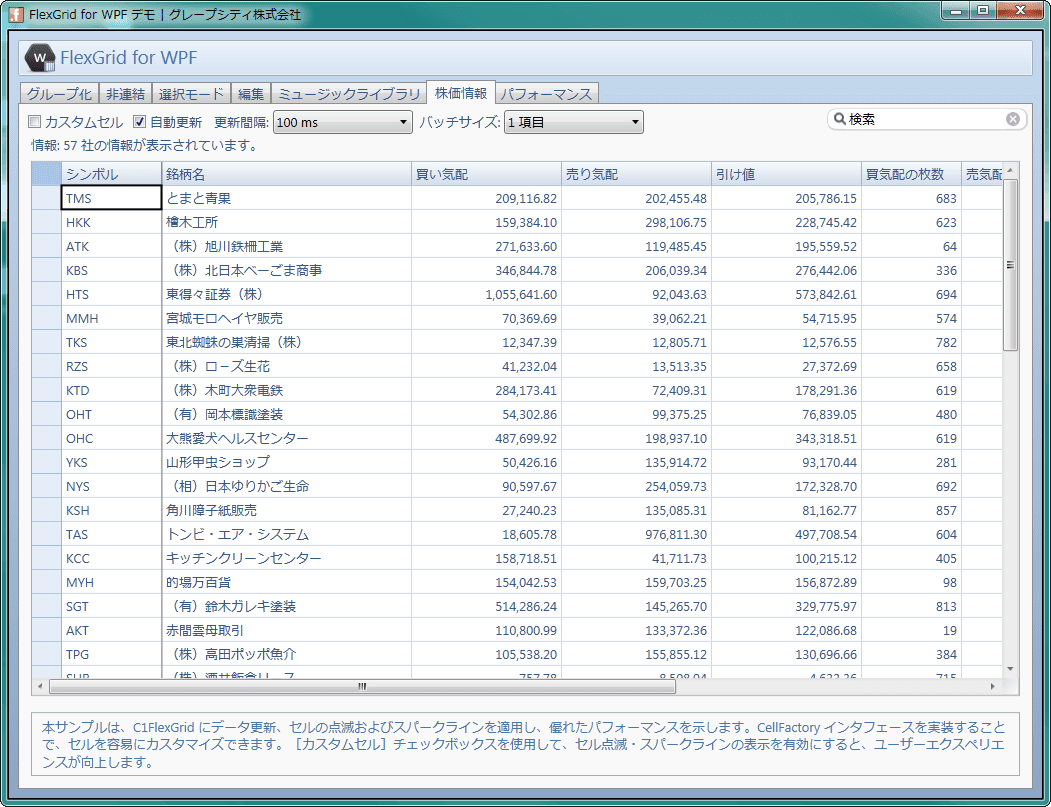
FlexGrid for WPF(日本語版) FlexGrid for WPF est un composant de grille de données pour WPF qui permet d’afficher et de modifier des données liées et non liées sous forme de tableau. Il reprend bon nombre des fonctionnalités de FlexGrid pour Windows Forms, notamment le mode non lié (unbound), qui permet de gérer les données directement dans le contrôle sans les lier à une source de données, des en-têtes de plusieurs lignes et de plusieurs colonnes, des colonnes et lignes fixes, ainsi que le tri et l’ajustement automatique de la taille des lignes et des colonnes. Il prend en charge de manière fiable les fonctions de base requises pour un contrôle de grille. L’apparence, comme les couleurs de texte et d’arrière-plan des lignes, des colonnes et des en-têtes, peut être définie via des propriétés, sans avoir besoin de penser à XAML : c’est également l’un de ses atouts. Il propose aussi, entre autres, des fusions personnalisées permettant de fusionner une plage de cellules arbitraire, ainsi que des cellules personnalisées qui peuvent utiliser les fonctions d’autres contrôles lors de l’édition et de l’affichage des cellules, ce qui permet de réaliser une mise en page des cellules flexible et une saisie de données pratique. Conçu depuis l’ère ActiveX avec la philosophie « simple à utiliser et facile », FlexGrid apporte également, dans les applications WPF, un support puissant au développement d’écrans de grille.
1.0J : principales caractéristiques
Fonctions / Caractéristiques
Mode non lié
Vous pouvez utiliser le mode non lié, dans lequel le contrôle lui-même stocke et gère les données. Ainsi, vous pouvez afficher et contrôler les données facilement via du code, et représenter des tableaux de données avec des mises en page de cellules libres, comme dans une feuille de calcul Excel. De plus, comme dans une grille de données standard, vous pouvez également exprimer des données liées aux champs en les reliant à une source de données.
Fusion des cellules
Vous pouvez fusionner deux cellules ou plus et les traiter comme une seule cellule. Cette fonctionnalité propose deux types : la « fusion automatique », qui fusionne automatiquement les cellules lorsque des cellules adjacentes contiennent la même valeur, et la « fusion personnalisée », qui permet de fusionner librement une plage de cellules arbitraire.
En-têtes multi-lignes · multi-colonnes
Le composant prend en charge des en-têtes multi-lignes et des en-têtes multi-colonnes. De plus, vous pouvez également fusionner ces en-têtes, ce qui permet de créer des grilles au layout clair et facile à lire.
Lignes fixes et colonnes fixes
Vous pouvez définir un nombre arbitraire de lignes et de colonnes à partir du début comme lignes fixes et colonnes fixes afin d’éviter qu’elles ne défilent. En outre, il est possible de modifier la couleur des lignes de séparation qui indiquent la frontière entre la zone fixe et la zone défilable.
Déplacement des lignes · des colonnes et modification de la taille
Vous pouvez modifier l’ordre des lignes ou des colonnes par un simple glisser-déposer à la souris. Le composant inclut également une fonction qui ajuste automatiquement la hauteur des lignes et la largeur des colonnes en fonction des données affichées.
Modes de sélection variés
Vous disposez de cinq modes de sélection des cellules : cellule unique, plage de cellules, ligne unique, lignes multiples et mode boîte de liste (liste déroulante). Il est également possible de configurer l’affichage / la masquage des lignes qui encadrent la zone sélectionnée et de définir la couleur d’arrière-plan des cellules sélectionnées.
Regroupement des données
Vous pouvez regrouper les lignes qui contiennent les mêmes données et les afficher sous forme d’arborescence de structure (outline tree). Dans ce cas, vous pouvez également effectuer un calcul récapitulatif automatique des données de chaque groupe et afficher les totaux, les moyennes et le nombre d’éléments des données dans la ligne d’en-tête du groupe.
Fonction d’édition des cellules
Pour éditer les cellules, vous pouvez utiliser trois types d’éditeurs intégrés à l’avance : un type texte de base, un type case à cocher et un type liste déroulante (combo box) qui intègre des fonctions d’auto-complétion et de carte de données (data map). La carte de données est une fonctionnalité qui permet de conserver, en interne, des valeurs de clé séparées des valeurs destinées à l’affichage, pour chaque élément de la liste de la combo box.
Cellules personnalisées
En plus des éditeurs intégrés, vous pouvez aussi attribuer la fonction de n’importe quel contrôle. Par exemple, vous pouvez utiliser le contrôle C1MaskedTextBox de ComponentOne Studio for WPF pour effectuer une validation de saisie, ou le bouton à bascule du contrôle C1NumericBox pour saisir des nombres. En outre, les cellules personnalisées peuvent appliquer, respectivement, des fonctions de contrôles différentes pour les cellules en mode édition et celles en mode affichage.
Impression
Le composant inclut une fonction d’impression permettant de découper et d’ajuster la grille si celle-ci ne tient pas dans une page. Vous pouvez aussi agrandir / réduire l’affichage de la grille pour qu’elle tienne sur une page. De plus, vous pouvez répéter l’affichage des en-têtes lignes / colonnes sur chaque page et ajouter un en-tête de page / un pied de page de page.
Entrée / sortie des fichiers
Prend en charge l’import et l’export sous formats CSV (séparés par des virgules), TSV (séparés par des tabulations) et fichiers HTML.
Compatibilité avec FlexGrid for Silverlight
FlexGrid for WPF conserve les mêmes fonctionnalités que FlexGrid for Silverlight, avec une compatibilité au niveau du code source. Ainsi, si vous devez développer dans les deux environnements, vous pouvez réutiliser le code créé avec l’un des deux FlexGrid dans l’autre, ce qui permet de faire avancer le développement de manière plus fluide.
À propos de GrapeCity
GrapeCity « grape » (« raisin ») représente les symboles de « vie », « lien » et « prospérité »,
« City » désigne la gigantesque « ville de l’intelligence de l’information » invisible qui existe dans l’espace de l’information, et « cluster » représente les liens entre chaque membre du personnel réparti dans le monde. C’est la source de la puissance de GrapeCity : un réseau d’informations mondial et en temps réel. Le Japon sert de siège, et des réseaux répartis dans des pays comme la Chine, l’Inde, le Vietnam, les États-Unis et la Mongolie assurent une étroite collaboration. Avec l’achèvement du siège social principal de Sendai, cœur de l’activité, la force de communication entre les sociétés cluster et les équipes n’a cessé de s’accroître. En tirant parti de cette collaboration, GrapeCity continuera à fournir, à l’avenir, des produits et services de haute qualité.