Aspose.Pdf pour SharePoint lancé
Aspose.Pdf pour SharePoint est un module complémentaire qui permet aux utilisateurs d’exporter des listes, des éléments (au sein des listes) et des pages Wiki SharePoint depuis votre bibliothèque SharePoint vers un fichier PDF. Pour générer des documents, Aspose.Pdf pour SharePoint s’appuie sur une version intégrée d’Aspose.Pdf pour .NET. Aspose.Pdf pour SharePoint ne nécessite aucune exigence système supplémentaire, en dehors de celles qui existent pour Microsoft SharePoint Server 2010.
Fonctionnalités
- Exporter des listes et des éléments de liste depuis la bibliothèque de documents SharePoint vers PDF
- Exporter des pages Wiki depuis le serveur SharePoint vers PDF
- Convertir des fichiers XML en PDF
Exporter des listes et des éléments de liste depuis la bibliothèque de documents SharePoint vers PDF
Pour exporter un élément particulier d’une liste, veuillez choisir « Export to Pdf » dans le bloc de contrôle d’édition de l’élément (ECB).
Exporter des pages Wiki depuis le serveur SharePoint vers PDF
Sur une page Wiki, vous pouvez utiliser l’option « Save as PDF » dans l’onglet de menu pour exporter les pages au format de fichier PDF.
Convertir un fichier XML en PDF
Aspose.Pdf pour SharePoint est construit au-dessus du composant Aspose.Pdf pour .NET, ce qui signifie que vous pouvez convertir des fichiers XML en PDF à l’aide d’Aspose.Pdf pour SharePoint
- Créer un modèle PDF - Sélectionnez « Site Action » et « All Items ». Sélectionnez l’option de création, puis, dans la liste d’éléments disponible, choisissez l’option « PDF Template ». Saisissez le nom du modèle et appuyez sur le bouton créer.
- Charger le modèle XML - Une fois le modèle créé, nous devons charger le fichier XML que nous avons créé à l’étape-1. Sur la page du modèle PDF, veuillez sélectionner « Add new item ».
- Spécifier le chemin du fichier source - Dans la boîte de dialogue de téléversement du document, appuyez sur le bouton parcourir et localisez le fichier XML stocké sur votre système. Vous pouvez activer la case à cocher pour l’option d’écrasement du fichier existant. Appuyez sur le bouton OK.
- Spécifier les propriétés du fichier - Une fois le fichier chargé, vous devez ajouter des informations dans les champs marqués comme obligatoires (*).
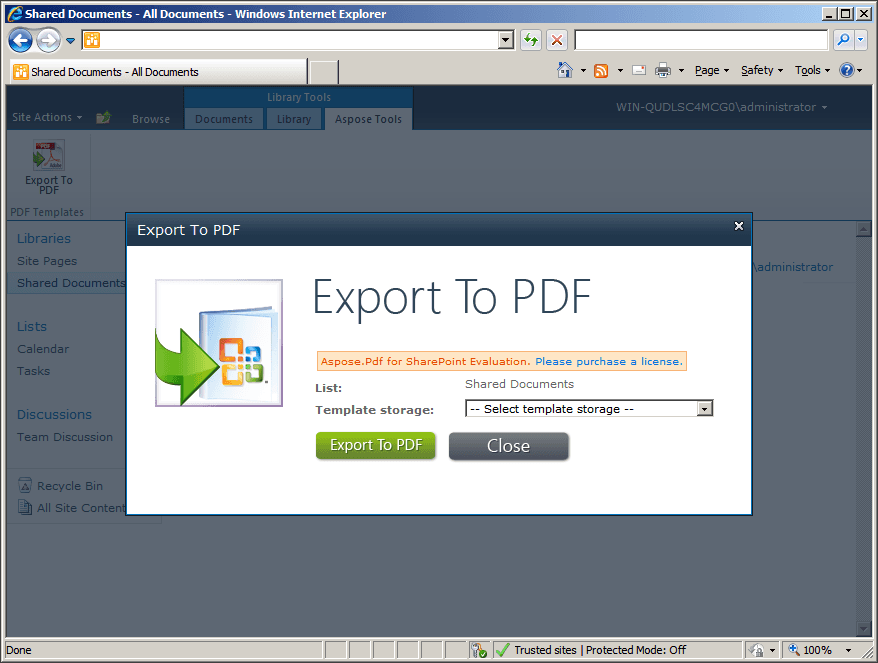
- Exporter vers PDF - Une fois le fichier XML ajouté au modèle PDF, cliquez avec le bouton droit sur le fichier test.xml et, dans le menu contextuel, sélectionnez Export to PDF. Vous pouvez également envisager de sélectionner l’option de menu « Aspose Tools » dans Library Tools, puis appuyer sur le bouton Export to PDF.
- Enregistrer le document PDF - Dans la boîte de dialogue Export to PDF, sélectionnez Template storage (l’emplacement où le fichier source est stocké) et sélectionnez le fichier que vous devez exporter dans le menu déroulant. Appuyez ensuite sur le bouton « Export to PDF » pour enregistrer le document PDF final.
À propos d’Aspose
Aspose est un fournisseur leader de composants de développement .NET et Java, ainsi que d’extensions de rendu pour des plateformes telles que Microsoft SQL Server Reporting Services et JasperReports. Son objectif principal est de proposer l’ensemble le plus complet et le plus puissant de produits de gestion de fichiers disponibles. Les produits Aspose prennent en charge certains des formats de fichiers les plus populaires en entreprise, notamment : documents Word, feuilles de calcul Excel, présentations PowerPoint, documents PDF, présentations Flash et fichiers Project. Bien que son objectif principal soit la gestion de fichiers, la mission d’Aspose est d’offrir à nos clients des produits de tout premier ordre, complétés par un support client rapide et fiable. L’entreprise écoute ses clients et produit une variété de solutions pour répondre aux besoins complexes de son public mondial.