Activer l’annotation PDF dans les applications WinForms
Les visualiseurs PDF dotés d’outils d’annotation intégrés permettent aux utilisateurs de relire, de commenter et de collaborer sur des documents sans modifier le contenu d’origine.
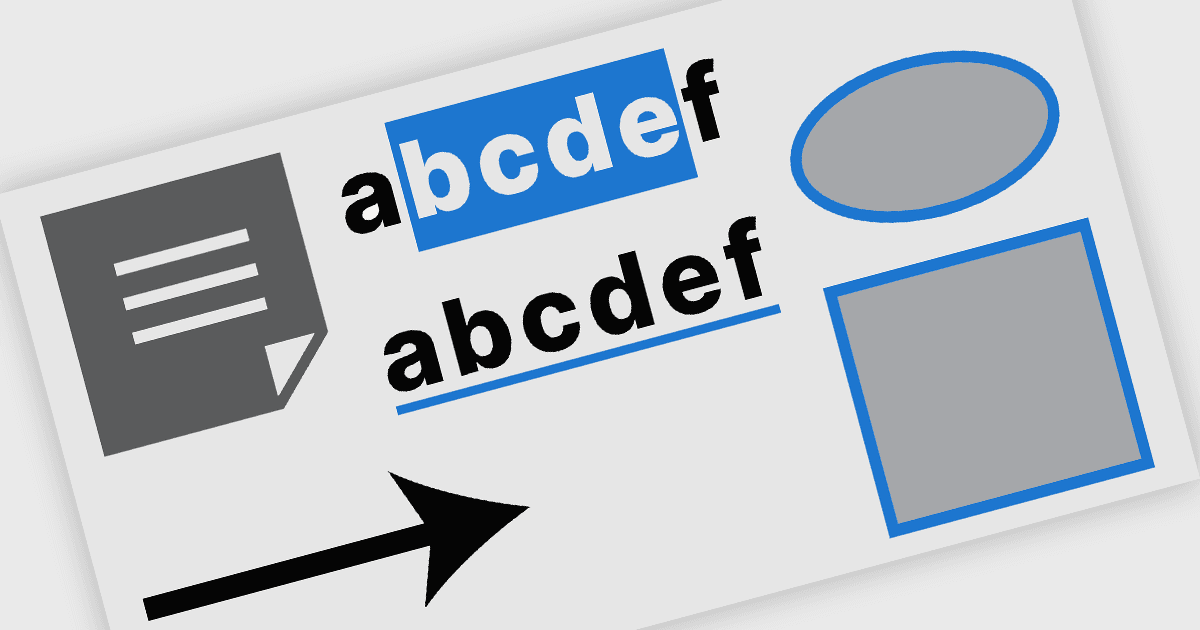
L’annotation de PDF dans les composants de visualisation PDF WinForms .NET fait référence à la capacité d’ajouter directement des éléments graphiques et du texte sur des documents PDF sans modifier le contenu d’origine. Ces outils permettent aux utilisateurs de dessiner des formes, de mettre en évidence du texte, d’insérer des commentaires et de placer des notes dans l’interface de visualisation, en prenant en charge des flux de travail tels que la relecture de documents, la collecte de retours et l’approbation. Cette fonctionnalité améliore la collaboration et la clarté dans la gestion des documents, ce qui la rend particulièrement adaptée aux tâches de traitement documentaire dans des applications WinForms.
Fonctionnalités courantes :
- Dessin à main levée (annotation à l’encre) permet aux utilisateurs d’esquisser, de souligner ou d’écrire à la main directement sur la page à l’aide d’une souris, d’un stylet ou d’une saisie tactile, ce qui en fait un choix idéal pour les annotations et les signatures.
- Lignes offrent un moyen simple de relier des points ou de mettre en évidence des éléments linéaires dans un document, souvent avec une épaisseur, une couleur et une opacité configurables.
- Rectangles permettent aux utilisateurs de surligner ou d’encadrer les zones qui les intéressent, en prenant en charge à la fois des styles uniquement en contour et des styles remplis pour un accent visuel.
- Ellipses offrent une fonction de mise en évidence similaire à celle des rectangles, mais avec une forme arrondie, utile pour cerner du contenu ou marquer des régions irrégulières.
- Flèches sont couramment utilisées pour diriger l’attention vers un contenu spécifique, combinant le style de ligne avec des pointes de flèche afin d’indiquer clairement l’attention ou le flux.
- Note autocollante les annotations permettent aux utilisateurs de joindre des commentaires à des emplacements précis dans le document, généralement affichés sous forme d’icônes qui révèlent le texte lors d’une interaction.
- Texte libre permet de placer directement du texte tapé sur la page, avec un contrôle sur la police, la taille, la couleur et l’alignement, pour des commentaires clairs et visibles sans recourir à des fenêtres contextuelles.
Pour une analyse approfondie des fonctionnalités et des prix, consultez notre comparaison des composants de visualisation PDF WinForms.