JetBrains, YouTrack 출시
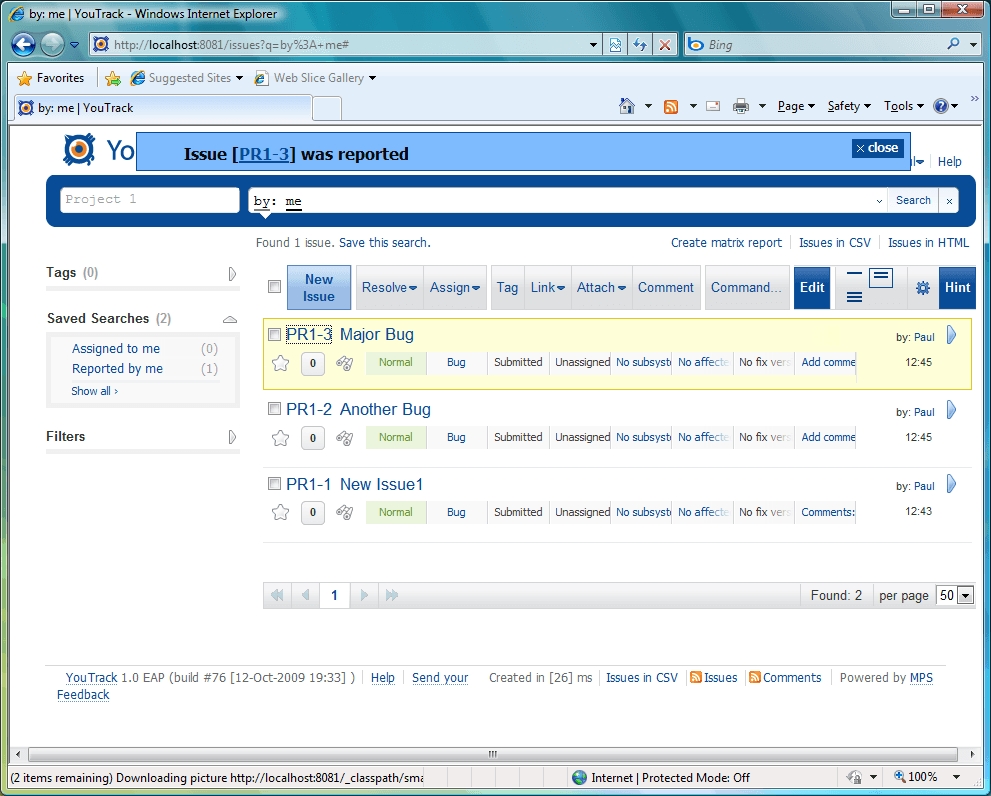
YouTrack은 키보드 중심의 버그 및 이슈 트래커 웹 애플리케이션입니다. YouTrack에는 이슈를 생성하고, 편집하고, 이슈 간을 이동하는 데 필요한 방대한 키보드 지원이 포함되어 있으며, 모든 주요 작업에는 쉽게 익힐 수 있는 단축키가 제공됩니다. YouTrack을 사용하면 검색 창에 쿼리를 입력하여 쿼리 완성 기능으로 이슈를 검색할 수 있고, Command 창을 사용하면 여러 이슈를 한 번에 수정할 수도 있습니다. YouTrack은 JAR 또는 WAR 파일로 배포되며, 독립 실행형 Java 프로세스로 바로 실행하거나, Apache Tomcat 5+ , Apache Geronimo, Mortbay Jetty, Caucho Resin, JBoss 등 오늘날 널리 사용되는 애플리케이션 서버에 배포할 수 있습니다.
기능
- 검색 상자
YouTrack은 이슈의 속성 및/또는 전체 텍스트 검색으로 이슈를 찾기 위한 단 하나의 검색 상자를 제공합니다. 사실상 이것만으로도 어떤 이슈든 검색하는 데 충분합니다. 체크박스, 콤보 박스, 드롭다운 목록, 혹은 이슈를 필터링하려고 할 때 화면 공간을 보통 늘리는 그 밖의 요소가 전혀 없습니다. 검색 환경을 더욱 편안하게 하기 위해 YouTrack은 쿼리 완성 및 하이라이팅, 최근 검색, 저장된 검색, 태그를 제공합니다. - 검색 쿼리
검색 쿼리는 이슈 속성을 나타내는 키워드와 값으로 구성됩니다. 또한 모호하지 않은 키워드는 생략할 수 있으며, 값 없이 사용되는 특수 단축 키워드를 사용할 수도 있습니다. 검색 쿼리를 입력할 때는 YouTrack의 쿼리 완성 기능으로 작업 속도를 높인 다음 Enter를 누르고 검색 결과를 확인하세요. - 쿼리 완성 및 하이라이팅
YouTrack은 검색 상자에서 쿼리 완성을 제공하여 적절한 키워드와 값을 선택하는 데 도움을 줍니다. 그 이상으로, 필요한 경우 해시 마크, 콜론, 중괄호 같은 기호를 삽입합니다. 쿼리 완성은 입력하는 동안 자동으로 호출되지만, Ctrl+Space 또는 Alt+Down을 눌러 필요할 때마다 완성 목록을 표시할 수도 있습니다. 검색 상자에 쿼리를 입력하는 동안 키워드는 회색으로 밑줄 처리되고 값은 검정색으로 표시됩니다. 잘못된 쿼리를 입력했다면 YouTrack이 빨간색 점선 밑줄로 오류를 하이라이트합니다. - 최근 검색
YouTrack은 쿼리 완성 목록에 최신 쿼리 10개와 그 밖의 제안을 함께 표시합니다. 특정 쿼리를 정기적으로 사용하려고 한다면 또 다른 옵션이 있습니다. 쿼리를 저장할 수 있습니다. - 필터
검색 쿼리를 실행한 후, YouTrack은 찾은 이슈 목록의 왼쪽에 필터 박스를 표시하며, 찾은 이슈 집합 안에서 각 속성이 어떤 속성과 값으로 구성되는지 보여줍니다. - 이슈 영역
YouTrack은 이슈 생성과 이슈 편집 모두에 공통으로 사용할 수 있는 이슈 영역을 제공합니다. 새 이슈를 만들려면 YouTrack 어디에서든 Alt+Ins를 누르거나 도구 모음에서 새 이슈를 클릭하세요. 그러면 이슈 영역이 표시되며 프로젝트, 설명, 요약, 우선순위 및 기타 이슈 속성을 지정할 수 있습니다. 이슈 영역 바로 위의 도구 모음에 있는 태그, 링크 및 첨부 버튼을 사용하면 이슈에 태그를 지정하고, 다른 이슈에 연결하거나, 파일을 첨부할 수 있습니다. 특별한 텍스트 서식을 위해 위키 마크업을 사용할 수도 있습니다. 이슈를 만든 다음 제출을 클릭하거나 Ctrl+Enter를 눌러 제출하세요. 이슈를 편집하기 위해 이슈 영역을 표시하려면 이슈 목록에서 해당 이슈를 선택(하이라이트)하고 F2를 누르세요. 여러 이슈의 속성을 수정해야 한다면 하나씩 열지 말고 대신 Command 창을 사용하세요. - Command 창
Command 창을 사용하면 검색 쿼리와 유사한 명령을 통해 이슈 또는 이슈 여러 개의 속성을 수정할 수 있습니다. Command 창을 열기 전에 이슈 목록에서 이슈를 하이라이트하거나 Space를 눌러 여러 이슈를 선택하세요. 그 다음 도구 모음에서 Command 버튼을 클릭하거나 Ctrl+Alt+J를 누르거나, 즉시 명령을 입력하기 시작하세요. Command 창에서는 하나 이상의 공백으로 구분된 키워드-값 쌍으로 이루어진 명령을 입력합니다(검색 쿼리와 달리 콜론, 중괄호, 해시 마크는 사용하지 않음). - 위키 마크업
이슈 설명에서는 다른 이슈 또는 외부 리소스로 연결되는 링크, 코드 블록, 헤더, 텍스트 서식 등 특별한 위키 마크업을 사용할 수 있습니다. 위키 참조 페이지로의 링크는 이슈 영역에서 제공됩니다. 해당 페이지는 마크업을 실험할 수 있는 샌드박스 창을 제공하며, 결과 텍스트를 이슈에 복사해 넣을 수 있습니다. - 이슈에 코멘트
이슈에는 여러 방식으로 코멘트를 달 수 있습니다. 예를 들어 이슈 목록에서 또는 전체 이슈 보기에서 코멘트를 작성할 수 있습니다. 또 다른 유용한 옵션은 Command 창을 사용해 여러 이슈에 동시에 코멘트하는 것입니다. 이슈를 선택한 뒤 Ctrl+Alt+C 또는 Ctrl+Alt+J를 누르고, 코멘트 텍스트 상자에 코멘트를 입력한 다음 Ctrl+Enter를 누르세요. - 이슈에 투표
특정 기능을 더 빠르게 구현하고 싶으신가요? 이슈 목록이나 전체 이슈 보기에서 이슈 ID 아래의 사각형 버튼으로 해당 기능에 투표하세요. 마음이 바뀌었나요? 버튼을 다시 클릭하면 투표를 철회할 수 있습니다. - 이슈를 지켜보기
이슈 ID 아래의 이슈 지켜보기 버튼 을 클릭하면, 알림을 어떻게 설정했는지에 따라 jabber 또는 e-mail을 통해 이 이슈의 업데이트를 구독하게 됩니다. 코멘트를 달거나, 업데이트하거나, 이슈에 투표하면 이슈가 자동으로 지켜보기 상태가 됩니다. 지켜보는 이슈를 확인하려면 Watched issues 태그를 사용하세요. - 즐겨찾는 이슈
이슈 ID 아래의 즐겨찾기에 추가 버튼 을 클릭하면 해당 이슈를 즐겨찾기로 표시합니다. 지켜보는 이슈와 달리, 즐겨찾기 태그에서는 알림을 받지 않습니다. 이는 단지 태그 영역 상단에서 바로 볼 수 있는, 미리 정의된 태그로 이슈를 표시하는 빠른 방법일 뿐입니다. - 태그 공유
태그를 생성하거나 그 이후 언제든지, 누가 해당 태그를 사용할 수 있는지 설정할 수 있습니다. 구체적으로는 어떤 그룹이 태그를 볼 수 있는지, 그리고 새 이슈를 태그에 추가할 수 있는지가 무엇인지 선택할 수 있습니다. 두 설정 모두 태그 영역을 통해 열 수 있는 태그 편집 대화상자에서 구성할 수 있습니다. - 검색 공유
저장된 검색은 태그를 공유하는 것과 유사하게 공유할 수 있습니다. 즉, 특정 그룹이 저장된 검색을 볼 수 있도록 허용하고/또는 검색의 이름을 변경할 수 있습니다. - 알림
e-mail 및/또는 jabber 계정을 사용해 다양한 이슈 이벤트에 대한 알림을 받을 수 있습니다. 사용자 프로필에서 알림을 원하는 방식대로 정확히 설정할 수 있는데, 특히 원하는 방식이 바로 그런 방식으로 제공됩니다. - 아바타
사용자 프로필에서 아바타를 선택해 자신을 개성 있게 꾸며보세요. 컴퓨터에서 이미지를 업로드하거나 Gravatar에서 가져올 수도 있습니다. - 이슈 목록
이슈를 검색한 후 검색 결과는 목록으로 표시되며, 마우스 또는 키보드를 사용해 손쉽게 처리할 수 있습니다. 먼저 검색 상자에서 이슈 목록으로, 그리고 다시 검색 상자로 전환하려면 Esc를 누르세요. 그 다음 위/아래 화살표로 원하는 이슈로 이동하고, 오른쪽/왼쪽 화살표로 이슈를 펼치거나 접을 수 있습니다. 참고로 기본적으로 이슈 목록에서 얼마나 많은 정보를 보고 싶은지 기본값을 설정할 수 있습니다. 도구 모음의 버튼을 사용하세요. 이슈 속성을 변경하려면 Space로 이슈를 선택하고, Command 창으로 즉시 수정하세요. 이슈를 개별적으로 작업하고 싶다면(예: 요약 또는 설명 변경), 더블 클릭하거나 F2를 눌러 이슈 영역에서 편집하거나, 이슈의 요약을 클릭해 전체 이슈 보기로 전환하세요. YouTrack이 한 페이지에 표시하는 이슈 수는 이슈 목록 아래의 탐색 모음에서 변경할 수 있으며, 다음/이전 페이지로 이동하려면 각각 Ctrl+Right 또는 Ctrl+Left를 누르세요. - 전체 이슈 보기
이슈 목록에서 이슈의 요약을 클릭하면 전체 이슈 보기로 이동합니다. 이슈 목록에서 볼 수 있는 내용 외에도 - 가시성 설정
이슈 목록에서 서로 다른 이슈 속성을 버튼으로 표시할지 여부를 선택할 수 있습니다. 도구 모음에서 버튼을 클릭하기만 하면 되고, 각 이슈에 대해 어떤 이슈 속성을 표시할지 지정하면 됩니다. 또한 이슈 요약 왼쪽에 태그와 코멘트 추가 버튼을 표시하도록 선택할 수도 있습니다. - 태그
태그를 사용하면 속성과 상관없이 원하는 방식대로 이슈를 그룹화할 수 있습니다. 예를 들어 fix it today라는 태그를 만들고, 서로 다른 프로젝트, 서브시스템 등에서 온 이슈와 해당 태그를 연관시킬 수 있습니다. 태그는 Command 창이나 도구 모음의 태그 버튼을 통해 어떤 개수의 이슈에든 지정할 수 있습니다. 기존 태그는 이슈 목록 왼쪽의 태그 영역에 표시됩니다. 사용자가 정의한 태그와 함께, 두 가지 미리 정의된 태그도 표시됩니다. 즉, 즐겨찾기로 표시한 이슈는 Favorites, 지켜보도록 구독한 이슈는 Watched Issues입니다. 사용자가 정의한 어떤 태그든 해결(Resolve) 시 자동으로 태그 해제(untag)되도록 설정할 수 있습니다. 즉, 해당 태그와 연관된 이슈를 수정하는 순간 그 연관이 자동으로 끝납니다. 또한 태그를 표시하기 위해 서로 다른 색상을 지정할 수 있고, 태그를 공유할 수도 있습니다. 즉, 다른 사용자가 내 태그를 보고 업데이트할 수 있도록 허용할지 선택하면 됩니다. - 이슈 연결
다양한 의존성 유형을 사용해 이슈를 서로 연결할 수 있습니다. 예: "관련됨", "의존함", "중복" 등. 여러 이슈에 대해 동시에 링크를 설정할 수 있습니다. 도구 모음에서 Link를 클릭하고, Command 창이 열리면 대상 이슈를 지정하세요. 정확한 이슈 ID를 지정하는 대신 이슈들 사이에서 전체 텍스트 검색을 실행할 수도 있습니다. 예를 들어 "toolbar"를 입력하면 "toolbar"라는 단어가 포함된 모든 이슈를 필터링하고 그중 하나를 선택할 수 있습니다. - 저장된 검색
저장된 검색을 나중에 다시 사용할 수 있습니다. 저장된 검색을 만들려면 검색 상자 아래의 이 검색 저장을 클릭하고 쿼리의 이름을 입력한 다음, 옵션으로 태그를 공유하는 것처럼 다른 사용자와도 공유할 수 있습니다. 기존 저장된 검색은 이슈 목록 왼쪽의 저장된 검색 영역에 표시됩니다. 또한 검색 상자에서 saved search:를 입력하고 쿼리 완성 기능을 사용해 저장된 검색을 선택할 수도 있습니다. - 매트릭스 보고서
발견된 어떤 이슈 집합이든, 두 축에 서로 다른 이슈 속성을 선택하여 매트릭스 형태의 보고서를 만들 수 있습니다. 보고서를 구성하려면 검색 상자 아래에서 매트릭스 보고서 만들기를 클릭하세요. - 관리자 영역
관리자 영역에서는 권한, 역할, 그룹, 사용자라는 네 가지 엔터티를 사용해 접근을 구성할 수 있습니다. 새 프로젝트를 만들거나 JIRA에서 기존 프로젝트를 가져오기 할 수도 있습니다. - JIRA 통합
이미 JIRA 설치가 되어 있다면, JIRA 프로젝트를 YouTrack으로 가져오는 것을 고려해 보세요. JIRA용 YouTrack 플러그인을 가져온 다음 프로젝트와 가져올 버그 유형을 선택하기만 하면 됩니다. 그러면 이슈를 YouTrack에서 사용할 수 있게 됩니다. JIRA와 YouTrack을 동시에 작업하도록 선택했다면, 언제든지 JIRA에서 이슈 변경 사항을 업데이트할 수 있습니다. - TeamCity 통합
JetBrains TeamCity와 통합하면 TeamCity를 통해 제출된 변경 사항을 YouTrack의 이슈 속성과 동기화할 수 있습니다. 예를 들어 TeamCity 변경과 함께 제출된 코멘트에 이슈 ID가 포함되어 있다면, 해당 이슈는 자동으로 해결됨(fixed)으로 표시될 수 있으며 Fixed in build 속성에 해당하는 빌드 번호가 채워집니다.
더 자세한 정보는 다음을 방문하세요:
http://www.jetbrains.com/company/press/pr_291009.html
JetBrains 소개
JetBrains는 사람들이 더 스마트한 소프트웨어 솔루션을 통해, 정말로 이루고 싶은 일에 더 집중하고 지루하고 반복적인 작업에는 덜 시간을 쓰도록 도와 생산성을 높일 수 있다는 믿음을 가지고 있습니다. 숙련된 Java 개발자였던 JetBrains 개발자들은 2000년 당시, 자신들이 찾을 수 있었던 그 어떤 최고의 도구에 의해서도 오히려 정체되는 느낌을 받았고, 그래서 더 나은 무언가를 만들기로 결심했습니다. 그 첫 시도에서 IntelliJ IDEA가 탄생했으며, 이후로도 업계 최고의 상을 꾸준히 수상해 왔습니다. 전 세계의 Java 개발자들은 IntelliJ IDEA를 매우 혁신적인 IDE로 칭찬합니다. 이례적인 리팩토링 지원, 지능적인 코딩 지원, 전반적인 사용성은 수천 명의 개발자들이 전통적인 코딩의 번거로움에서 벗어나 생산성과 코드 품질을 개선하고, 프로그래밍의 즐거움을 더 많이 누릴 수 있도록 도와왔습니다.