JetBrains lança YouTrack
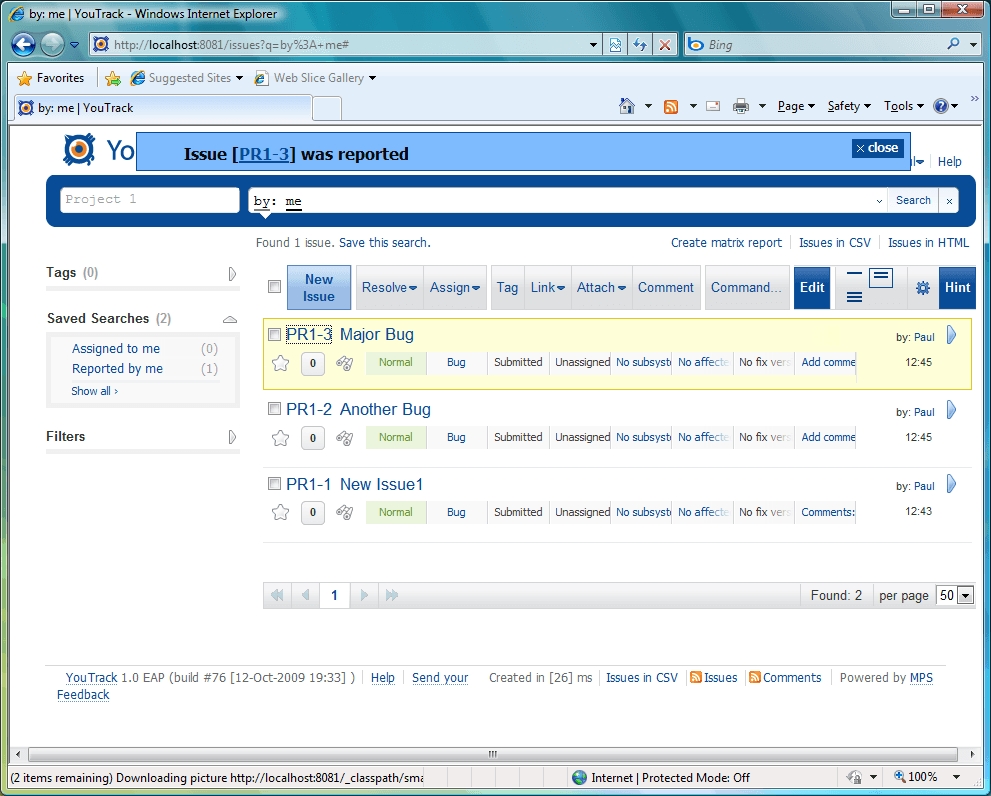
YouTrack é um aplicativo Web para gerenciar bugs e issues centrado no teclado. O YouTrack inclui suporte abrangente ao teclado para criar, editar e navegar entre issues — todas as principais ações têm atalhos fáceis de aprender. O YouTrack permite buscar issues digitando consultas na caixa de busca com preenchimento automático de consulta, e você também pode modificar várias issues de uma vez usando a janela Command. O YouTrack é distribuído como um arquivo JAR ou WAR, pronto para ser executado como um processo Java independente ou para ser implantado em qualquer um dos populares servidores de aplicação de hoje, incluindo Apache Tomcat 5+, Apache Geronimo, Mortbay Jetty, Caucho Resin e JBoss.
Recursos
- Caixa de Busca
O YouTrack fornece uma única caixa de busca para encontrar issues pelos seus atributos e/ou com busca de texto completo. Em essência, é tudo o que você precisa para buscar qualquer issue. Sem caixas de seleção, caixas combinadas, listas suspensas ou qualquer outra coisa que normalmente ocupa espaço na tela quando você está tentando filtrar as issues existentes. Para tornar sua experiência de busca ainda mais confortável, o YouTrack oferece preenchimento automático e destaque de consulta, pesquisas recentes, pesquisas salvas e tags. - Consultas de Busca
As consultas de busca consistem em palavras-chave e valores que representam atributos das issues. Você também pode omitir palavras-chave não ambíguas e usar palavras-chave de atalho especiais que são usadas sem valores. Ao inserir uma consulta de busca, confie no preenchimento automático de consulta do YouTrack para deixar tudo rápido, depois pressione Enter e obtenha os resultados da sua busca. - Preenchimento Automático e Destaque de Consulta
O YouTrack fornece preenchimento automático de consulta na caixa de busca para ajudar você a escolher palavras-chave e valores adequados. Mais do que isso, ele insere símbolos como sinais de hash, dois-pontos e chaves quando necessário. O preenchimento automático é acionado automaticamente enquanto você digita, mas você também pode exibir a lista de preenchimento quando quiser, pressionando Ctrl+Space ou Alt+Down. Enquanto você está digitando uma consulta na caixa de busca, as palavras-chave ficam sublinhadas em cinza e os valores em preto. Se você inseriu uma consulta incorreta, o YouTrack usa sublinhado pontilhado vermelho para destacar os erros. - Pesquisas Recentes
O YouTrack exibe suas 10 últimas consultas na lista de preenchimento automático, junto com outras sugestões. Se você espera usar uma certa consulta com frequência, há outra opção: você pode salvá-la. - Filtros
Após executar uma consulta de busca, o YouTrack exibe a caixa de Filtros à esquerda da lista das issues encontradas, onde mostra diferentes atributos e valores que esses atributos têm dentro do conjunto de issues encontradas. - Área de Issue
O YouTrack fornece uma Área de Issue comum tanto para criar quanto para editar issues. Para criar uma nova issue, pressione Alt+Ins de qualquer lugar dentro do YouTrack ou clique em New Issue na barra de ferramentas. A Área de Issue será exibida, permitindo que você especifique projeto, descrição, resumo, prioridade e outros atributos da issue. Os botões Tag, Link e Attach na barra de ferramentas, logo acima da Área de Issue, permitem atribuir uma tag à issue, vinculá-la a outra issue ou anexar um arquivo. Você também pode usar marcação wiki para formatação especial de texto. Depois de criar uma issue, clique em Submit ou pressione Ctrl+Enter para enviá-la. Para exibir a Área de Issue para editar uma issue, realce-a na lista de issues e pressione F2. Se você precisar modificar atributos de várias issues, não as abra uma a uma — use a janela Command. - Janela Command
A janela Command permite que você modifique atributos de uma issue ou de um conjunto de issues usando comandos semelhantes a consultas de busca. Antes de abrir a janela Command, realce uma issue na lista de issues ou selecione várias issues pressionando Space. Em seguida, clique no botão Command na barra de ferramentas, pressione Ctrl+Alt+J, ou comece a digitar um comando imediatamente. Na janela Command, insira um comando composto por um ou mais pares palavra-chave-valor separados por espaço (sem dois-pontos, chaves ou sinais de hash — em oposição às consultas de busca). - Marcação Wiki
Você pode usar uma marcação wiki especial na descrição da issue, incluindo links para outras issues ou recursos externos, blocos de código, cabeçalhos e formatação de texto. Um link para a página de referência do wiki está disponível na Área de Issue. A página fornece uma janela de sandbox para você experimentar a marcação e copiar o texto resultante na sua issue. - Comentar Issues
Você pode comentar em issues de várias maneiras — por exemplo, a partir da lista de issues ou da visualização completa da issue. Outra opção valiosa é comentar várias issues usando a janela Command: selecione as issues, pressione Ctrl+Alt+C ou Ctrl+Alt+J, digite seu comentário na caixa de texto Comment e pressione Ctrl+Enter. - Votação para Issues
Você quer que um determinado recurso seja implementado mais rápido? Vote nele usando um botão quadrado abaixo do ID da issue na lista de issues ou na visualização completa da issue. Mudou de ideia? Clique no botão novamente para retirar seu voto. - Assistir (Watch) Issues
Ao clicar no botão Watch issue abaixo de um ID de issue, você se inscreve para receber atualizações dessa issue, que pode receber via jabber ou e-mail, dependendo de como você configurou as notificações. As issues passam a ser acompanhadas automaticamente quando você comenta, atualiza ou vota nelas. Use a tag Watched issues para revisar as issues que você está acompanhando. - Issues Favoritas
Ao clicar no botão Add to Favorites abaixo de um ID de issue, a issue é marcada como uma das suas favoritas. Diferente das issues acompanhadas, você não recebe notificações nas suas tags favoritas — isso é apenas uma forma rápida de marcar issues com uma tag predefinida que você pode ver bem no topo da área Tags. - Compartilhamento de Tags
Quando você cria uma tag ou a qualquer momento depois, pode configurar quem tem permissão para usar a tag. Especificamente, você pode escolher quais grupos têm permissão para visualizar a tag e quais têm permissão para adicionar novas issues a ela. Ambas as configurações podem ser feitas na caixa de diálogo Edit tag, que você pode abrir pela área Tags. - Compartilhamento de Pesquisas
Você pode compartilhar pesquisas salvas de forma semelhante ao compartilhamento de tags — ou seja, pode permitir que um grupo visualize sua pesquisa salva e/ou altere seu nome. - Notificações
Você pode receber notificações sobre vários eventos de issues usando sua conta de e-mail e/ou jabber. No seu perfil de usuário, você pode configurar notificações exatamente como quer recebê-las — especificamente. - Avatares
Personalize você mesmo escolhendo um avatar no seu perfil de usuário. Você pode enviar uma imagem do seu computador ou obtê-la do Gravatar. - Lista de Issues
Depois de você ter buscado issues, os resultados da busca são exibidos como uma lista que você pode lidar facilmente usando o mouse ou o teclado. Primeiro, para alternar da caixa de busca para a lista de issues e voltar, pressione Esc. Depois, navegue até qualquer issue usando as setas para Cima e para Baixo e expanda ou recolha issues com as setas para Direita e para Esquerda. A propósito, você pode configurar quanta informação detalhada deseja ver na lista de issues por padrão: use botões na barra de ferramentas. Para alterar atributos de issue, selecione as issues com Space e modifique-as imediatamente usando a janela Command. Se você quiser trabalhar com uma issue individualmente (por exemplo, alterar seu resumo ou descrição), dê um duplo clique ou pressione F2 para editá-la na Área de Issue, ou clique no resumo da issue para alternar para a visualização completa da issue. Você pode alterar quantas issues o YouTrack exibe em uma página usando a barra de navegação abaixo da lista de issues, e para ir para a próxima ou para a página anterior, pressione Ctrl+Right ou Ctrl+Left, respectivamente. - Visualização Completa da Issue
Ao clicar no resumo de uma issue na lista de issues, você vai para a visualização completa da issue. Além do que você vê na lista de issues - Configurações de Visibilidade
Na lista de issues, você pode escolher se deseja ou não exibir diferentes atributos de issue como botões. Basta clicar na barra de ferramentas e especificar quais atributos de issue exibir para cada issue. Além disso, você pode optar por exibir tags à esquerda dos resumos das issues e o botão Add comment. - Tags
As tags permitem que você agrupe issues do jeito que preferir, independentemente dos seus atributos. Por exemplo, você pode criar uma tag fix it today e associá-la a issues de diferentes projetos, subsistemas etc. As tags podem ser atribuídas a qualquer número de issues por meio da janela Command ou usando o botão Tag na barra de ferramentas. As tags existentes são exibidas na área Tags à esquerda da lista de issues. Junto com as tags definidas pelo usuário, ela mostra duas tags predefinidas: Favorites e Watched Issues, para as issues que você marca como favoritas e para as quais você se inscreve para acompanhar, respectivamente. Qualquer tag definida pelo usuário pode ser configurada para desassociar ao resolver (untag on resolve): ou seja, assim que você corrigir uma issue associada à tag, a associação termina automaticamente. Além disso, você pode atribuir cores diferentes para marcar tags e compartilhar tags — isto é, escolher se permite que outros usuários visualizem e atualizem suas tags. - Vinculando Issues
Você pode vincular issues entre si usando diversos tipos de dependência, incluindo "relates to", "depends on", "duplicates" etc. Você pode definir links para várias issues simultaneamente. Clique em Link na barra de ferramentas e, quando a janela Command aparecer, especifique a issue de destino. Você pode executar uma busca de texto completo entre as issues em vez de especificar o ID exato da issue — por exemplo, digite "toolbar" para filtrar todas as issues que contêm a palavra "toolbar" e escolha uma delas. - Pesquisas Salvas
Você pode salvar uma consulta de busca para uso futuro. Para criar uma pesquisa salva, clique em Save this search abaixo da caixa de busca, informe um nome para a consulta e, opcionalmente, compartilhe-a com outros usuários, assim como você faz com tags. As pesquisas salvas existentes são exibidas na área Saved Searches à esquerda da lista de issues. Além disso, você pode digitar saved search: na caixa de busca e escolher uma pesquisa salva usando o preenchimento automático da consulta. - Relatórios em Matriz
Para qualquer conjunto de issues encontradas, você pode criar um relatório em formato de matriz, escolhendo diferentes atributos de issue para os dois eixos. Para configurar um relatório, clique em Create matrix report abaixo da caixa de busca. - Área do Administrador
Na Área do Administrador, você pode configurar o acesso usando quatro entidades: permissões, funções, grupos e usuários. Você pode criar novos projetos ou importar projetos existentes do JIRA e mais. - Integração com JIRA
Se você tiver uma instalação existente do JIRA, considere importar seus projetos do JIRA para o YouTrack. Basta obter um plug-in do YouTrack para JIRA, escolher um projeto e os tipos de bugs a importar e tornar suas issues disponíveis no YouTrack. Se você optar por trabalhar com JIRA e YouTrack em conjunto, poderá atualizar as alterações das issues no JIRA a qualquer momento. - Integração com TeamCity
Ao integrar com o JetBrains TeamCity, você sincroniza as alterações enviadas pelo TeamCity com os atributos das issues no YouTrack. Por exemplo, se um comentário enviado com uma alteração do TeamCity contiver um ID de issue, a issue pode ser marcada automaticamente como corrigida e o atributo Fixed in build é preenchido com um número de build correspondente.
Para mais informações, visite:
http://www.jetbrains.com/company/press/pr_291009.html
Sobre a JetBrains
JetBrains tem uma paixão por tornar as pessoas mais produtivas por meio de soluções inteligentes de software que ajudam a focar mais no que realmente querem alcançar e menos em tarefas banais e repetitivas. Como desenvolvedores Java experientes, os desenvolvedores da JetBrains se sentiram sobrecarregados até mesmo pelas melhores ferramentas que conseguiram encontrar de volta em 2000, então decidiram criar algo melhor. Desses primeiros esforços surgiu o IntelliJ IDEA, que vem recebendo consistentemente os principais prêmios do nosso setor. Desenvolvedores Java do mundo todo elogiam o IntelliJ IDEA como uma IDE altamente inovadora. Seu suporte de refatoração sem precedentes, assistência inteligente à codificação e usabilidade geral ajudaram milhares de desenvolvedores a se livrarem de grande parte da tradicional trabalheira da codificação, melhorarem sua produtividade e a qualidade do código e aproveitarem mais o trabalho artesanal da programação.