JetBrains bringt YouTrack auf den Markt
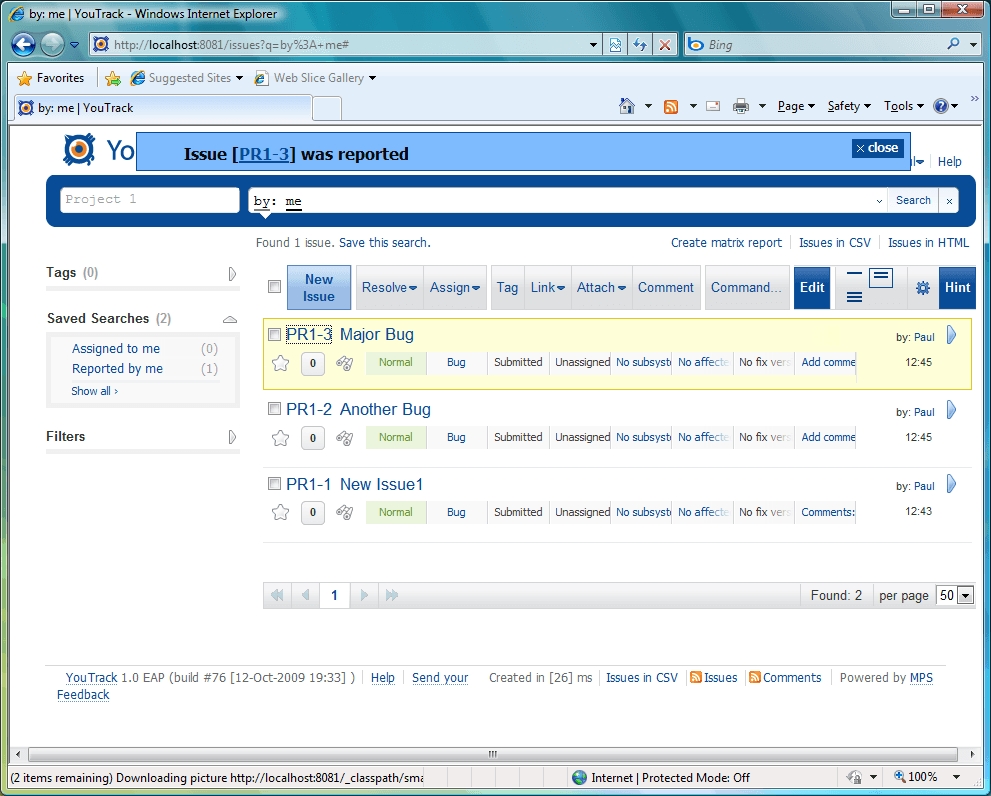
YouTrack ist eine webbasierte Anwendung zur Verwaltung von bugs und issues mit Fokus auf Tastaturbedienung. YouTrack bietet umfangreiche Unterstützung für die Tastatur, um Issues zu erstellen, zu bearbeiten und zwischen ihnen zu navigieren – alle wichtigen Aktionen verfügen über leicht zu erlernende Tastenkürzel. YouTrack ermöglicht das Suchen nach Issues, indem Sie Abfragen in das Suchfeld eingeben (mit Abfrage-Vervollständigung), und Sie können auch mehrere Issues gleichzeitig ändern, indem Sie das Command-Fenster verwenden. YouTrack wird entweder als JAR- oder WAR-Datei ausgeliefert – bereit zum Start als eigenständiger Java-Prozess oder zur Bereitstellung auf einem der heutigen gängigen Application-Server, darunter Apache Tomcat 5+, Apache Geronimo, Mortbay Jetty, Caucho Resin und JBoss.
Features
- Suchfeld
YouTrack bietet ein einzelnes Suchfeld, um Issues anhand ihrer Attribute und/oder mit Volltextsuche zu finden. Das ist im Grunde alles, was Sie brauchen, um nach beliebigen Issues zu suchen. Keine Kontrollkästchen, Kombinationsfelder, Dropdown-Listen oder sonstiges, das normalerweise Ihren Bildschirmplatz aufbläht, wenn Sie versuchen, bestehende Issues herauszufiltern. Damit Ihre Suche noch angenehmer wird, bietet YouTrack Abfrage-Vervollständigung und Hervorhebung, zuletzt verwendete Suchen, gespeicherte Suchen und Tags. - Suchabfragen
Suchabfragen bestehen aus Keywords und Werten, die Issue-Attribute repräsentieren. Sie können auch mehrdeutige Keywords weglassen und spezielle Shortcut-Keywords verwenden, die ohne Werte genutzt werden. Wenn Sie eine Suchabfrage eingeben, verlassen Sie sich auf die Abfrage-Vervollständigung von YouTrack, um alles schnell zu machen, drücken Sie dann Enter und holen Sie sich Ihre Suchergebnisse. - Abfrage-Vervollständigung und Hervorhebung
YouTrack bietet eine Abfrage-Vervollständigung im Suchfeld, um Ihnen dabei zu helfen, passende Keywords und Werte auszuwählen. Darüber hinaus setzt es Symbole wie Hashzeichen, Doppelpunkte und geschweifte Klammern ein, wenn diese benötigt werden. Die Abfrage-Vervollständigung wird automatisch beim Tippen aufgerufen, Sie können die Vervollständigungs-Liste jedoch auch nach Belieben anzeigen, indem Sie Ctrl+Space oder Alt+Down drücken. Während Sie eine Abfrage im Suchfeld eingeben, werden Keywords grau unterstrichen und Werte schwarz. Wenn Sie eine falsche Abfrage eingegeben haben, verwendet YouTrack eine rote, gestrichelte Unterstreichung, um Fehler hervorzuheben. - Zuletzt verwendete Suchen
YouTrack zeigt Ihre 10 zuletzt verwendeten Abfragen in der Abfrage-Vervollständigungs-Liste an, zusammen mit weiteren Vorschlägen. Wenn Sie erwarten, eine bestimmte Abfrage regelmäßig zu verwenden, gibt es eine weitere Option – Sie können sie speichern. - Filter
Nach dem Ausführen einer Suchabfrage zeigt YouTrack das Filter-Feld links neben der Liste der gefundenen Issues an; dort werden unterschiedliche Attribute und Werte angezeigt, die diese Attribute innerhalb der Menge der gefundenen Issues haben. - Issue-Bereich
YouTrack bietet einen gemeinsamen Issue-Bereich zum Erstellen und Bearbeiten von Issues. Um ein neues Issue zu erstellen, drücken Sie Alt+Ins von überall in YouTrack aus oder klicken Sie in der Toolbar auf New Issue. Der Issue-Bereich wird angezeigt, sodass Sie Projekt, Beschreibung, Zusammenfassung, Priorität und andere Issue-Attribute festlegen können. Die Tag-, Link- und Attach-Schaltflächen in der Toolbar direkt oberhalb des Issue-Bereichs ermöglichen es Ihnen, dem Issue einen Tag zuzuweisen, es mit einem anderen Issue zu verknüpfen oder eine Datei anzuhängen. Sie können auch Wiki-Markup für spezielle Textformatierungen verwenden. Nachdem Sie ein Issue erstellt haben, klicken Sie auf Submit oder drücken Sie Ctrl+Enter, um es zu übermitteln. Um den Issue-Bereich zum Bearbeiten eines Issues anzuzeigen, markieren Sie ihn in der Liste der Issues und drücken Sie F2. Wenn Sie Attribute mehrerer Issues ändern müssen, öffnen Sie sie nicht nacheinander – verwenden Sie stattdessen das Command-Fenster. - Command-Fenster
Das Command-Fenster ermöglicht es Ihnen, Attribute eines Issues oder einer Gruppe von Issues mithilfe von Befehlen zu ändern, die Suchabfragen ähneln. Bevor Sie das Command-Fenster öffnen, markieren Sie ein Issue in der Liste der Issues oder wählen Sie mehrere Issues aus, indem Sie Space drücken. Klicken Sie dann auf die Command-Schaltfläche in der Toolbar, drücken Sie Ctrl+Alt+J oder beginnen Sie sofort mit der Eingabe eines Befehls. Geben Sie im Command-Fenster einen Befehl ein, der aus einem oder mehreren durch Leerzeichen getrennten Keyword-Value-Paaren besteht (keine Doppelpunkte, geschweiften Klammern oder Hashzeichen – im Gegensatz zu Suchabfragen). - Wiki-Markup
Sie können spezielles Wiki-Markup in der Issue-Beschreibung verwenden, darunter Links zu anderen Issues oder externen Ressourcen, Code-Blöcke, Überschriften und Textformatierung. Ein Link zur Wiki-Referenzseite ist im Issue-Bereich verfügbar. Die Seite bietet ein Sandbox-Fenster, in dem Sie mit dem Markup experimentieren und den daraus resultierenden Text in Ihr Issue kopieren können. - Kommentieren von Issues
Sie können für Issues auf mehreren Wegen kommentieren – zum Beispiel aus der Liste der Issues oder aus der Vollansicht des jeweiligen Issues. Eine weitere wertvolle Option ist, mehrere Issues mithilfe des Command-Fensters zu kommentieren: Wählen Sie Issues aus, drücken Sie Ctrl+Alt+C oder Ctrl+Alt+J, geben Sie Ihren Kommentar in das Feld Comment text box ein und drücken Sie Ctrl+Enter. - Abstimmen für Issues
Möchten Sie, dass eine bestimmte Funktion schneller umgesetzt wird? Stimmen Sie dafür ab, indem Sie eine Schaltfläche in Form eines Quadrats unter der Issue-ID in der Liste der Issues oder in der Vollansicht des Issues verwenden. Haben Sie es sich anders überlegt? Klicken Sie erneut auf die Schaltfläche, um Ihre Stimme zurückzuziehen. - Issues beobachten
Wenn Sie auf die Schaltfläche Watch issue unterhalb einer Issue-ID klicken, abonnieren Sie Updates zu diesem Issue, die Sie über Jabber oder E-Mail empfangen können – abhängig davon, wie Sie die Benachrichtigungen konfiguriert haben. Issues werden automatisch als beobachtet markiert, wenn Sie kommentieren, aktualisieren oder für sie abstimmen. Verwenden Sie den Tag Watched issues, um Issues zu überprüfen, die Sie beobachten. - Lieblings-Issues
Wenn Sie auf die Schaltfläche Add to Favorites unterhalb einer Issue-ID klicken, wird das Issue als eines Ihrer Favoriten markiert. Im Gegensatz zu beobachteten Issues erhalten Sie keine Benachrichtigungen zu Ihren Favoriten-Tags – das ist lediglich eine schnelle Möglichkeit, Issues mit einem vordefinierten Tag zu markieren, das Sie direkt ganz oben im Bereich Tags sehen. - Tags teilen
Wenn Sie einen Tag erstellen oder jederzeit danach, können Sie konfigurieren, wer den Tag verwenden darf. Konkret können Sie auswählen, welche Gruppen den Tag anzeigen dürfen und welche Gruppen neue Issues zu diesem Tag hinzufügen dürfen. Beide Einstellungen sind über das Dialogfeld Edit tag konfigurierbar, das Sie über den Bereich Tags öffnen. - Suchen teilen
Sie können gespeicherte Suchen ähnlich wie Tags teilen – das heißt, Sie können einer Gruppe erlauben, Ihre gespeicherte Suche anzuzeigen und/oder ihren Namen zu ändern. - Benachrichtigungen
Sie können Benachrichtigungen zu verschiedenen Issue-Ereignissen über Ihr E-Mail- und/oder Jabber-Konto erhalten. In Ihrem Benutzerprofil können Sie Benachrichtigungen genau so konfigurieren, wie Sie sie erhalten möchten – konkret. - Avatare
Personalisieren Sie sich, indem Sie in Ihrem Benutzerprofil einen Avatar auswählen. Sie können ein Bild von Ihrem Computer hochladen oder es von Gravatar abrufen. - Liste der Issues
Nachdem Sie nach Issues gesucht haben, werden die Suchergebnisse als Liste angezeigt, die Sie mithilfe der Maus oder Tastatur ganz einfach verwalten können. Zuerst, um zwischen dem Suchfeld und der Liste der Issues hin und her zu wechseln, drücken Sie Esc. Navigieren Sie danach zu einem beliebigen Issue mithilfe der Aufwärts- und Abwärts-Pfeile und erweitern oder schließen Sie Issues mit den Rechts- und Links-Pfeilen. Übrigens können Sie konfigurieren, wie viel Detailgrad Sie in der Issue-Liste standardmäßig sehen möchten: verwenden Sie die Schaltflächen in der Toolbar. Um Issue-Attribute zu ändern, wählen Sie Issues mit Space aus und ändern Sie sie sofort mit dem Command-Fenster. Wenn Sie mit einem Issue einzeln arbeiten möchten (z. B. die Zusammenfassung oder Beschreibung ändern), doppelklicken Sie oder drücken Sie F2, um es im Issue-Bereich zu bearbeiten, oder klicken Sie auf die Zusammenfassung des Issues, um zur Vollansicht des Issues zu wechseln. Sie können ändern, wie viele Issues YouTrack auf einer einzigen Seite anzeigt, indem Sie die Navigationsleiste unterhalb der Liste der Issues verwenden; um zur nächsten oder vorherigen Seite zu gehen, drücken Sie jeweils Ctrl+Right oder Ctrl+Left. - Vollansicht des Issues
Wenn Sie auf die Zusammenfassung eines Issues in der Issue-Liste klicken, gelangen Sie zur Vollansicht des Issues. Zusätzlich zu dem, was Sie in der Issue-Liste sehen - Sichtbarkeitseinstellungen
In der Liste der Issues können Sie wählen, ob unterschiedliche Issue-Attribute als Schaltflächen angezeigt werden sollen oder nicht. Klicken Sie einfach in der Toolbar und geben Sie an, welche Issue-Attribute für jedes Issue angezeigt werden sollen. Zusätzlich können Sie Tags links neben den Issue-Zusammenfassungen und die Schaltfläche Add comment einblenden. - Tags
Tags ermöglichen es Ihnen, Issues so zu gruppieren, wie Sie möchten – unabhängig von deren Attributen. Beispielsweise können Sie einen Tag fix it today erstellen und ihn mit Issues aus verschiedenen Projekten, Subsystemen usw. verknüpfen. Tags können über das Command-Fenster oder mithilfe der Tag-Schaltfläche in der Toolbar beliebig vielen Issues zugewiesen werden. Vorhandene Tags werden im Bereich Tags links neben der Liste der Issues angezeigt. Zusammen mit selbst definierten Tags zeigt es zwei vordefinierte Tags: Favorites und Watched Issues für Issues, die Sie als Favoriten markieren bzw. deren Beobachtung Sie abonnieren. Jeder selbst definierte Tag kann so eingestellt werden, dass er bei Behebung (resolve) entfernt wird – d. h., sobald Sie ein Issue beheben, das mit dem Tag verknüpft ist, endet die Zuordnung automatisch. Zusätzlich können Sie verschiedenen Tags unterschiedliche Farben zuweisen, um sie zu kennzeichnen, und Tags teilen – das heißt, Sie wählen, ob anderen Benutzern erlaubt ist, Ihre Tags anzuzeigen und zu aktualisieren. - Issues verknüpfen
Sie können Issues mithilfe verschiedener Abhängigkeitsarten miteinander verknüpfen, darunter „relates to“, „depends on“, „duplicates“ usw. Sie können Links für mehrere Issues gleichzeitig festlegen. Klicken Sie in der Toolbar auf Link und, wenn das Command-Fenster angezeigt wird, geben Sie das Ziel-Issue an. Sie können eine Volltextsuche unter Issues ausführen, statt die exakte Issue-ID anzugeben – zum Beispiel tippen Sie „toolbar“, um alle Issues herauszufiltern, die das Wort „toolbar“ enthalten, und wählen Sie anschließend eines davon aus. - Gespeicherte Suchen
Sie können eine Suchabfrage für die spätere Verwendung speichern. Um eine gespeicherte Suche zu erstellen, klicken Sie auf Save this search unterhalb des Suchfelds, geben Sie einen Namen für die Abfrage ein und – optional – teilen Sie sie mit anderen Benutzern, genau wie Sie es bei Tags tun. Vorhandene gespeicherte Suchen werden im Bereich Saved Searches links neben der Liste der Issues angezeigt. Zusätzlich können Sie im Suchfeld saved search: eingeben und mithilfe der Abfrage-Vervollständigung eine gespeicherte Suche auswählen. - Matrixberichte
Für jede Menge an gefundenen Issues können Sie einen Bericht als Matrix erstellen und unterschiedliche Issue-Attribute für die beiden Achsen auswählen. Um einen Bericht zu konfigurieren, klicken Sie auf Create matrix report unterhalb des Suchfelds. - Bereich für Administratoren
Im Bereich für Administratoren können Sie den Zugriff mit vier Entitäten konfigurieren: Berechtigungen, Rollen, Gruppen und Benutzer. Sie können neue Projekte erstellen oder vorhandene Projekte aus JIRA importieren und mehr. - JIRA-Integration
Wenn Sie eine bestehende JIRA-Installation haben, sollten Sie Ihre JIRA-Projekte nach YouTrack importieren. Holen Sie sich einfach ein YouTrack-Plugin für JIRA, wählen Sie ein Projekt und die Typen von Bugs aus, die importiert werden sollen, und machen Sie Ihre Issues in YouTrack verfügbar. Wenn Sie sich dafür entscheiden, gleichzeitig mit JIRA und YouTrack zu arbeiten, können Sie Issue-Änderungen aus JIRA jederzeit aktualisieren. - TeamCity-Integration
Durch die Integration mit JetBrains TeamCity synchronisieren Sie Änderungen, die über TeamCity übermittelt werden, mit Issue-Attributen in YouTrack. Wenn zum Beispiel ein Kommentar, der mit einer TeamCity-Änderung übermittelt wurde, eine Issue-ID enthält, kann das Issue automatisch als behoben markiert werden und das Attribut Fixed in build wird mit einer entsprechenden Build-Nummer ausgefüllt.
Weitere Informationen finden Sie unter:
http://www.jetbrains.com/company/press/pr_291009.html
Über JetBrains
JetBrains hat es sich zur Leidenschaft gemacht, Menschen durch smarte Softwarelösungen produktiver zu machen, die ihnen helfen, sich stärker auf das zu konzentrieren, was sie wirklich erreichen wollen – und weniger auf banale, sich wiederholende Aufgaben. Als erfahrene Java-Entwickler fühlten sich die JetBrains-Entwickler bereits im Jahr 2000 von selbst den besten Tools ausgebremst, die sie finden konnten, daher machten sie sich daran, etwas Besseres zu bauen. Aus diesen ersten Bemühungen entstand IntelliJ IDEA, das konsequent mit unseren Branchenspitzen-Auszeichnungen geehrt wurde. Java-Entwickler auf der ganzen Welt loben IntelliJ IDEA als äußerst innovative IDE. Durch ihre beispiellose Refactoring-Unterstützung, intelligente Coding-Hilfe und die insgesamt hohe Benutzerfreundlichkeit konnten schon Tausende von Entwicklern einen großen Teil der traditionellen Mühsal des Programmierens ablegen, ihre Produktivität und Codequalität verbessern und mehr Freude an der Handwerkskunst des Programmierens gewinnen.