JetBrains lanza YouTrack
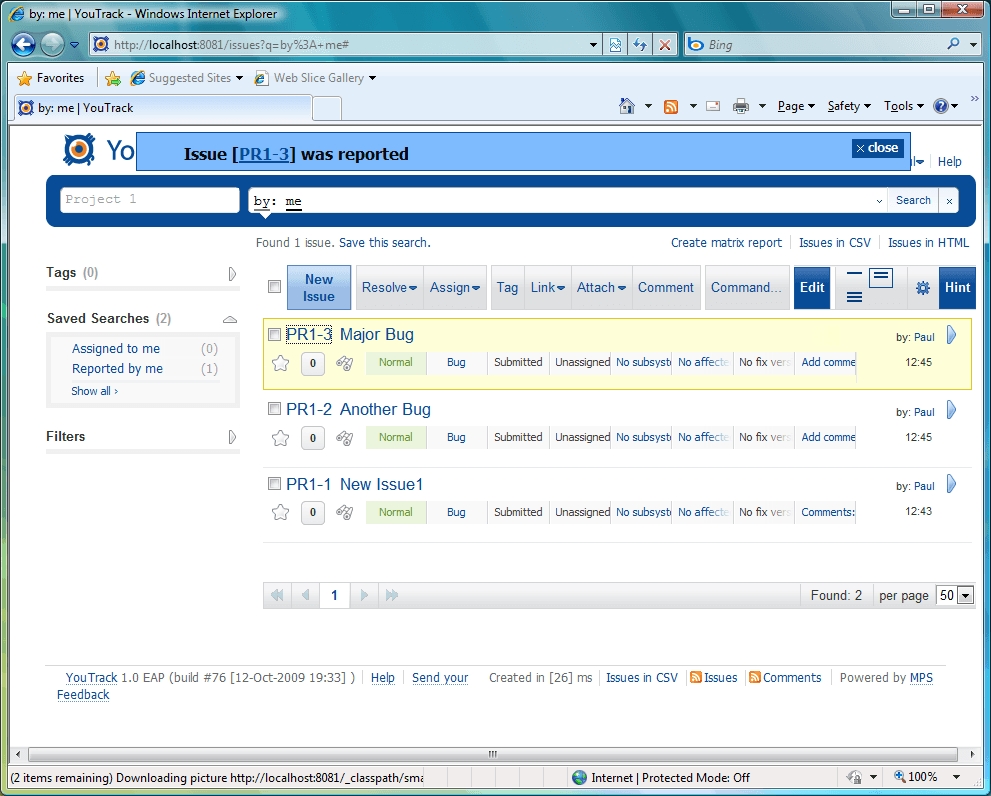
YouTrack es una aplicación web de seguimiento de errores y problemas centrada en el teclado. YouTrack incluye un amplio soporte para teclado para crear, editar y navegar entre incidencias: todas las acciones principales tienen accesos directos fáciles de aprender. YouTrack te permite buscar incidencias escribiendo consultas en el cuadro de búsqueda con autocompletado de consulta y también puedes modificar varias incidencias a la vez usando la ventana de comandos. YouTrack se distribuye como un archivo JAR o WAR, listo para ejecutarse como un proceso Java independiente o para desplegarse en cualquiera de los servidores de aplicaciones populares de hoy en día, incluidos Apache Tomcat 5+, Apache Geronimo, Mortbay Jetty, Caucho Resin y JBoss.
Características
- Cuadro de búsqueda
YouTrack proporciona un único cuadro de búsqueda para encontrar incidencias por sus atributos y/o mediante búsqueda de texto completo. Eso es, en esencia, todo lo que necesitas para buscar cualquier incidencia. Sin casillas de verificación, cuadros combinados, listas desplegables ni nada de eso que normalmente aumenta el espacio en pantalla cuando intentas filtrar las incidencias existentes. Para que la experiencia de búsqueda sea aún más cómoda, YouTrack ofrece autocompletado y resaltado de consultas, búsquedas recientes, búsquedas guardadas y etiquetas. - Consultas de búsqueda
Las consultas de búsqueda se componen de palabras clave y valores que representan atributos de la incidencia. También puedes omitir palabras clave no ambiguas y usar palabras clave de acceso rápido especiales que se utilizan sin valores. Cuando introduzcas una consulta de búsqueda, confía en el autocompletado de consultas de YouTrack para que todo sea rápido; luego presiona Enter y obtén tus resultados de búsqueda. - Autocompletado y resaltado de consultas
YouTrack ofrece autocompletado de consultas en el cuadro de búsqueda para ayudarte a elegir las palabras clave y los valores adecuados. Además, inserta símbolos como almohadillas, dos puntos y llaves cuando es necesario. El autocompletado se activa automáticamente mientras escribes, pero también puedes mostrar la lista de completado cuando quieras, presionando Ctrl+Espacio o Alt+Flecha abajo. Mientras estás escribiendo una consulta en el cuadro de búsqueda, las palabras clave aparecen subrayadas en gris y los valores en negro. Si has introducido una consulta incorrecta, YouTrack utiliza un subrayado rojo punteado para resaltar los errores. - Búsquedas recientes
YouTrack muestra tus 10 consultas más recientes en la lista de autocompletado, junto con otras sugerencias. Si esperas usar cierta consulta de manera regular, hay otra opción: puedes guardarla. - Filtros
Después de ejecutar una consulta de búsqueda, YouTrack muestra el cuadro Filtros a la izquierda de la lista de incidencias encontradas, donde presenta distintos atributos y valores que esos atributos tienen dentro del conjunto de incidencias encontradas. - Área de incidencia
YouTrack proporciona un área común de incidencia tanto para crear como para editar incidencias. Para crear una nueva incidencia, presiona Alt+Ins desde cualquier lugar dentro de YouTrack, o haz clic en Nueva incidencia en la barra de herramientas. El área de incidencia se mostrará, permitiéndote especificar el proyecto, la descripción, el resumen, la prioridad y otros atributos de la incidencia. Los botones Etiqueta, Enlace y Adjuntar en la barra de herramientas, justo encima del área de incidencia, te permiten asignar una etiqueta a la incidencia, enlazarla a otra incidencia o adjuntar un archivo. También puedes usar marcado wiki para el formato especial de texto. Después de haber creado una incidencia, haz clic en Enviar o presiona Ctrl+Enter para enviarla. Para mostrar el área de incidencia y editar una incidencia, selecciónala en la lista de incidencias y presiona F2. Si necesitas modificar atributos de varias incidencias, no las abras una por una; usa en su lugar la ventana de comandos. - Ventana de comandos
La ventana de comandos te permite modificar atributos de una incidencia o de un conjunto de incidencias usando comandos similares a las consultas de búsqueda. Antes de abrir la ventana de comandos, resalta una incidencia en la lista de incidencias o selecciona varias incidencias presionando Espacio. Luego haz clic en el botón Comando en la barra de herramientas, presiona Ctrl+Alt+J o empieza a escribir un comando de inmediato. En la ventana de comandos, introduce un comando que consista en uno o más pares palabra clave-valor separados por espacios (sin dos puntos, llaves rizadas ni almohadillas; en contraste con las consultas de búsqueda). - Marcado wiki
Puedes usar un marcado wiki especial en la descripción de la incidencia, incluyendo enlaces a otras incidencias o a recursos externos, bloques de código, encabezados y formato de texto. Hay un enlace a la página de referencia del wiki disponible desde el área de incidencia. La página proporciona una ventana tipo sandbox para que puedas experimentar con el marcado y copiar el texto resultante en tu incidencia. - Comentar incidencias
Puedes comentar incidencias de varias maneras: por ejemplo, desde la lista de incidencias o desde la vista completa de incidencia. Otra opción valiosa es comentar varias incidencias usando la ventana de comandos: selecciona incidencias, presiona Ctrl+Alt+C o Ctrl+Alt+J, escribe tu comentario en el cuadro de texto Comentario y presiona Ctrl+Enter. - Votar por incidencias
¿Quieres que se implemente más rápido cierta funcionalidad? Vota usando un botón cuadrado debajo del ID de la incidencia en la lista de incidencias o en la vista completa de incidencia. ¿Cambiaste de opinión? Haz clic en el botón de nuevo para retirar tu voto. - Vigilar incidencias
Al hacer clic en el botón Vigilar incidencia debajo del ID de una incidencia te suscribes a las actualizaciones de esa incidencia, que puedes recibir a través de jabber o de e-mail, según cómo hayas configurado las notificaciones. Las incidencias se convierten automáticamente en vigiladas cuando comentas, actualizas o votas por ellas. Usa la etiqueta Incidencias vigiladas para revisar las incidencias que estás vigilando. - Incidencias favoritas
Al hacer clic en el botón Agregar a favoritos debajo del ID de una incidencia marca la incidencia como una de tus favoritas. A diferencia de las incidencias vigiladas, no recibes notificaciones sobre tus etiquetas favoritas: esto solo sirve como una forma rápida de marcar incidencias con una etiqueta predefinida que puedes ver justo en la parte superior del área de Etiquetas. - Compartir etiquetas
Cuando creas una etiqueta o en cualquier momento después, puedes configurar quién puede usar la etiqueta. Específicamente, puedes elegir qué grupos pueden ver la etiqueta y cuáles pueden agregar nuevas incidencias a ella. Ambas configuraciones se pueden modificar a través del cuadro de diálogo Editar etiqueta, que puedes abrir desde el área de Etiquetas. - Compartir búsquedas
Puedes compartir búsquedas guardadas de manera similar a como se comparten etiquetas: es decir, puedes permitir que un grupo vea tu búsqueda guardada y/o cambie su nombre. - Notificaciones
Puedes recibir notificaciones sobre varios eventos de incidencias usando tu cuenta de e-mail y/o jabber. En tu perfil de usuario, puedes configurar las notificaciones exactamente como quieras recibirlas: específicamente. - Avatares
Personalízate eligiendo un avatar en tu perfil de usuario. Puedes cargar una imagen desde tu computadora o obtenerla desde Gravatar. - Lista de incidencias
Después de que hayas buscado incidencias, los resultados de la búsqueda se muestran como una lista que puedes gestionar fácilmente usando el mouse o el teclado. Primero, para cambiar del cuadro de búsqueda a la lista de incidencias y viceversa, presiona Esc. Luego, navega a cualquier incidencia usando las flechas Arriba y Abajo, y expande o contrae incidencias con las flechas Derecha e Izquierda. Por cierto, puedes configurar cuánta información detallada quieres ver en la lista de incidencias por defecto: usa los botones de la barra de herramientas. Para cambiar atributos de la incidencia, selecciona incidencias con Espacio y modifícalas de inmediato usando la ventana de comandos. Si quieres trabajar con una incidencia de forma individual (por ejemplo, cambiar su resumen o descripción), haz doble clic o presiona F2 para editarla en el área de incidencia, o haz clic en el resumen de la incidencia para cambiar a la vista completa de incidencia. Puedes cambiar cuántas incidencias muestra YouTrack en una sola página usando la barra de navegación debajo de la lista de incidencias, y para ir a la página siguiente o anterior, presiona Ctrl+Flecha derecha o Ctrl+Flecha izquierda, respectivamente. - Vista completa de incidencia
Al hacer clic en el resumen de una incidencia en la lista de incidencias te lleva a la vista completa de incidencia. Además de lo que ves en la lista de incidencias - Configuración de visibilidad
En la lista de incidencias, puedes elegir si se muestran o no distintos atributos de la incidencia como botones. Solo haz clic en la barra de herramientas y especifica qué atributos de la incidencia mostrar para cada incidencia. Además, puedes optar por mostrar etiquetas a la izquierda de los resúmenes de las incidencias y el botón Agregar comentario. - Etiquetas
Las etiquetas te permiten agrupar incidencias como quieras, independientemente de sus atributos. Por ejemplo, puedes crear una etiqueta arreglarlo hoy y asociarla con incidencias de diferentes proyectos, subsistemas, etc. Las etiquetas se pueden asignar a cualquier número de incidencias a través de la ventana de comandos o usando el botón Etiqueta en la barra de herramientas. Las etiquetas existentes se muestran en el área de Etiquetas a la izquierda de la lista de incidencias. Junto con las etiquetas definidas por el usuario, muestra dos etiquetas predefinidas: Favoritos y Incidencias vigiladas; para las incidencias que marcas como favoritas y para las que te suscribes para vigilar, respectivamente. Cualquier etiqueta definida por el usuario se puede configurar para quitarse al resolver, es decir, en cuanto se arregle una incidencia asociada con la etiqueta, la asociación finaliza automáticamente. Además, puedes asignar colores diferentes para marcar etiquetas y compartir etiquetas: es decir, elegir si quieres permitir que otros usuarios vean y actualicen tus etiquetas. - Enlazar incidencias
Puedes enlazar incidencias entre sí usando varios tipos de dependencia, incluidos "está relacionado con", "depende de", "se duplica", etc. Puedes establecer enlaces para múltiples incidencias simultáneamente. Haz clic en Enlazar en la barra de herramientas y, cuando aparezca la ventana de comandos, especifica la incidencia de destino. Puedes ejecutar búsquedas de texto completo entre incidencias en lugar de especificar el ID exacto de la incidencia; por ejemplo, escribe "barra de herramientas" para filtrar todas las incidencias que contengan la palabra "barra de herramientas" y elige una de ellas. - Búsquedas guardadas
Puedes guardar una consulta de búsqueda para usarla en el futuro. Para crear una búsqueda guardada, haz clic en Guardar esta búsqueda debajo del cuadro de búsqueda, introduce un nombre para la consulta y, opcionalmente, compártela con otros usuarios, igual que haces con las etiquetas. Las búsquedas guardadas existentes se muestran en el área de Búsquedas guardadas a la izquierda de la lista de incidencias. Además, puedes escribir búsqueda guardada: en el cuadro de búsqueda y elegir una búsqueda guardada usando el autocompletado de consultas. - Informes en matriz
Para cualquier conjunto de incidencias encontradas, puedes crear un informe en forma de matriz, eligiendo distintos atributos de la incidencia para los dos ejes. Para configurar un informe, haz clic en Crear informe en matriz debajo del cuadro de búsqueda. - Área del administrador
En el área del administrador, puedes configurar el acceso usando cuatro entidades: permisos, roles, grupos y usuarios. Puedes crear proyectos nuevos o importar proyectos existentes desde JIRA y más. - Integración con JIRA
Si ya tienes una instalación de JIRA existente, considera importar tus proyectos de JIRA a YouTrack. Solo obtén un complemento de YouTrack para JIRA, elige un proyecto y los tipos de errores a importar, y haz que tus incidencias estén disponibles desde YouTrack. Si decides trabajar con JIRA y YouTrack de manera simultánea, puedes actualizar los cambios de incidencias desde JIRA en cualquier momento. - Integración con TeamCity
Al integrarte con JetBrains TeamCity, sincronizas los cambios enviados a través de TeamCity con los atributos de incidencia en YouTrack. Por ejemplo, si un comentario enviado con un cambio de TeamCity contiene un ID de incidencia, la incidencia se puede marcar automáticamente como resuelta y el atributo Resuelto en la compilación se completará con un número de compilación correspondiente.
Para obtener más información, visita:
http://www.jetbrains.com/company/press/pr_291009.html
Acerca de JetBrains
JetBrains tiene la pasión de hacer que las personas sean más productivas mediante soluciones de software inteligentes que les ayudan a centrarse más en lo que realmente quieren lograr y menos en tareas mundanas y repetitivas. Como desarrolladores Java veteranos, los desarrolladores de JetBrains se sintieron agobiados incluso por las mejores herramientas que podían encontrar allá por el año 2000, así que se propusieron construir algo mejor. De aquellos primeros esfuerzos surgió IntelliJ IDEA, que ha recibido de manera constante los principales premios de nuestra industria. Los desarrolladores Java de todo el mundo elogian IntelliJ IDEA como un IDE altamente innovador. Su soporte de refactorización sin precedentes, la asistencia inteligente para codificar y la usabilidad general han ayudado a miles de desarrolladores a desprenderse de gran parte de la tradicional pesadez del desarrollo de código, mejorar su productividad y la calidad de su código, y disfrutar más del oficio de programar.