JetBrains lancia YouTrack
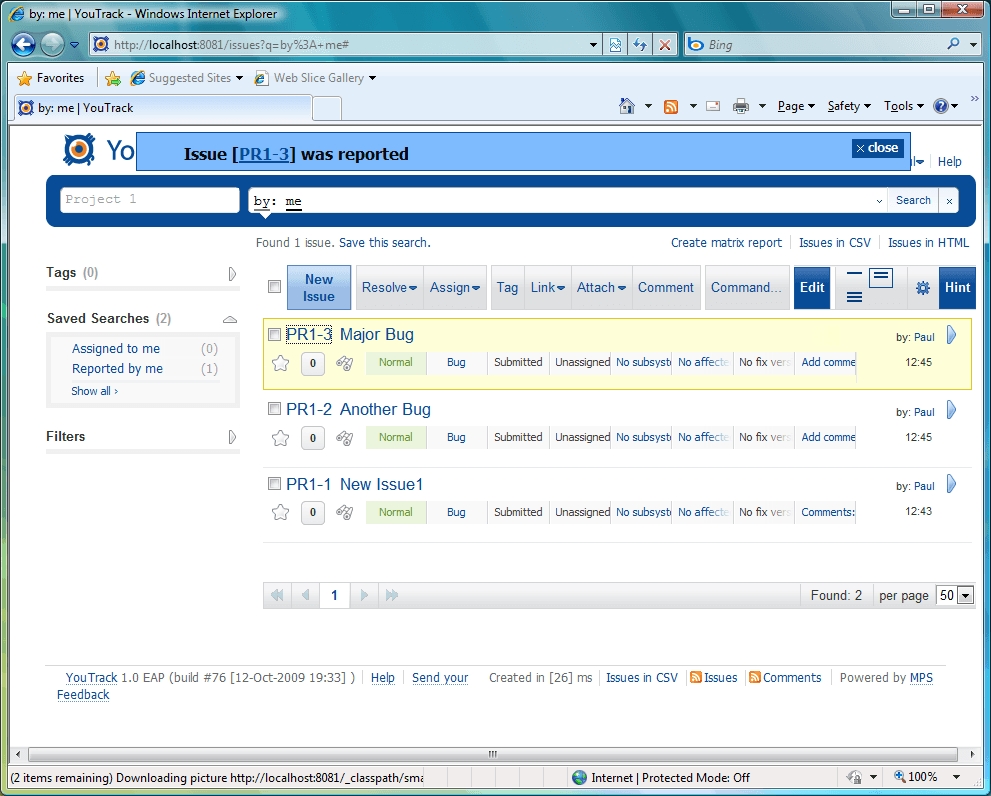
YouTrack è un’applicazione web per la gestione di bug e problemi, pensata per essere usata soprattutto tramite tastiera. YouTrack include un’ampia gamma di funzionalità di supporto alla tastiera per creare, modificare e navigare tra i problemi: tutte le principali azioni hanno scorciatoie facili da imparare. YouTrack ti consente di cercare i problemi digitando query nella casella di ricerca, grazie al completamento delle query, e puoi anche modificare più problemi contemporaneamente usando la finestra di Comando. YouTrack è distribuito sia come file JAR sia come file WAR, pronto per essere eseguito come processo Java autonomo oppure per essere distribuito su uno qualsiasi dei server applicativi oggi più diffusi, tra cui Apache Tomcat 5+, Apache Geronimo, Mortbay Jetty, Caucho Resin e JBoss.
Funzionalità
- Casella di ricerca
YouTrack fornisce una singola casella di ricerca per trovare i problemi in base alle loro caratteristiche e/o con ricerca full-text. Fondamentalmente, è tutto ciò di cui hai bisogno per cercare qualsiasi problema. Niente caselle di controllo, caselle combinate, elenchi a discesa o qualsiasi altra cosa che di solito ingombra lo spazio sullo schermo quando stai cercando di filtrare i problemi esistenti. Per rendere l’esperienza di ricerca ancora più comoda, YouTrack offre completamento delle query e evidenziazione, ricerche recenti, ricerche salvate e tag. - Query di ricerca
Le query di ricerca sono costituite da parole chiave e valori che rappresentano le caratteristiche dei problemi. Puoi anche omettere parole chiave non ambigue e usare parole chiave speciali di scorciatoia, utilizzate senza valori. Quando inserisci una query di ricerca, affidati al completamento delle query di YouTrack per renderla rapida, poi premi Invio e ottieni i risultati della ricerca. - Completamento delle query ed evidenziazione
YouTrack fornisce il completamento delle query nella casella di ricerca per aiutarti a scegliere parole chiave e valori appropriati. Inoltre, inserisce simboli come cancelletto, due punti e parentesi graffe dove richiesto. Il completamento viene richiamato automaticamente mentre digiti, ma puoi anche visualizzare l’elenco di completamento a piacimento premendo Ctrl+Spazio o Alt+Giù. Mentre stai inserendo una query nella casella di ricerca, le parole chiave sono sottolineate in grigio e i valori in nero. Se hai inserito una query non corretta, YouTrack usa una sottolineatura rossa tratteggiata per evidenziare gli errori. - Ricerche recenti
YouTrack mostra le tue 10 query più recenti nell’elenco di completamento delle query, insieme ad altri suggerimenti. Se ti aspetti di usare regolarmente una determinata query, c’è un’altra opzione: puoi salvarla. - Filtri
Dopo l’esecuzione di una query di ricerca, YouTrack visualizza la casella Filtri a sinistra dell’elenco dei problemi trovati, in cui mostra le diverse caratteristiche e i relativi valori presenti nell’insieme dei problemi trovati. - Area problema
YouTrack fornisce una comune Area problema sia per la creazione sia per la modifica dei problemi. Per creare un nuovo problema, premi Alt+Ins da qualsiasi punto all’interno di YouTrack oppure fai clic su Nuovo problema nella barra degli strumenti. L’Area problema verrà visualizzata, consentendoti di specificare progetto, descrizione, riepilogo, priorità e altre caratteristiche del problema. I pulsanti Tag, Link e Allega nella barra degli strumenti appena sopra l’Area problema ti consentono di assegnare un tag al problema, collegarlo a un altro problema o allegare un file. Puoi anche usare il markup wiki per una formattazione speciale del testo. Dopo aver creato un problema, fai clic su Invia oppure premi Ctrl+Enter per inviarlo. Per visualizzare l’Area problema e modificare un problema, evidenzialo nell’elenco dei problemi e premi F2. Se devi modificare le caratteristiche di più problemi, non aprirli uno alla volta: usa invece la finestra di Comando. - Finestra di comando
La finestra di Comando ti consente di modificare le caratteristiche di un problema o di un insieme di problemi usando comandi simili alle query di ricerca. Prima di aprire la finestra di Comando, evidenzia un problema nell’elenco dei problemi oppure seleziona più problemi premendo Spazio. Poi fai clic sul pulsante Comando nella barra degli strumenti, premi Ctrl+Alt+J o inizia a digitare un comando subito. Nella finestra di Comando, inserisci un comando costituito da una o più coppie parola-chiave/valore separate da spazi (nessun due punti, parentesi graffe o cancelletto - a differenza delle query di ricerca). - Markup wiki
Puoi usare un particolare markup wiki nella descrizione del problema, inclusi link ad altri problemi o a risorse esterne, blocchi di codice, intestazioni e formattazione del testo. Un link alla pagina di riferimento del wiki è disponibile dall’Area problema. La pagina fornisce una finestra sandbox per sperimentare il markup e copiare il testo risultante nel tuo problema. - Commentare i problemi
Puoi commentare i problemi in diversi modi — ad esempio, dall’elenco dei problemi o dalla vista completa del problema. Un’altra opzione utile è commentare più problemi usando la finestra di Comando: seleziona i problemi, premi Ctrl+Alt+C o Ctrl+Alt+J, digita il tuo commento nella casella di testo del Commento e premi Ctrl+Enter. - Votare i problemi
Vuoi che una certa funzionalità venga implementata più velocemente? Votala usando un pulsante quadrato sotto l’ID del problema nell’elenco dei problemi o nella vista completa del problema. Hai cambiato idea? Fai clic di nuovo sul pulsante per ritirare il voto. - Guardare i problemi
Fare clic sul pulsante Guarda un problema sotto un ID problema ti iscrive agli aggiornamenti di questo problema che puoi ricevere via jabber o e-mail, a seconda di come hai configurato le notifiche. I problemi diventano “guardati” automaticamente quando commenti, aggiorni o voti i problemi. Usa il tag Problemi in visualizzazione per rivedere i problemi che stai guardando. - Problemi preferiti
Facendo clic sul pulsante Aggiungi ai preferiti sotto un ID problema, contrassegni il problema come uno dei tuoi preferiti. A differenza dei problemi guardati, non ricevi notifiche sui tag dei preferiti — è solo un modo rapido per contrassegnare i problemi con un tag predefinito, che puoi vedere proprio in cima all’area Tag. - Condivisione dei tag
Quando crei un tag o in qualsiasi momento dopo, puoi configurare chi può usare il tag. In particolare, puoi scegliere quali gruppi possono visualizzare il tag e quali possono aggiungere nuovi problemi ad esso. Entrambe le impostazioni sono configurabili tramite la finestra di dialogo Modifica tag che puoi aprire dall’area Tag. - Condivisione delle ricerche
Puoi condividere ricerche salvate in modo simile alla condivisione dei tag — cioè puoi consentire a un gruppo di visualizzare la tua ricerca salvata e/o cambiarne il nome. - Notifiche
Puoi ricevere notifiche su vari eventi dei problemi usando il tuo account e-mail e/o jabber. Nel profilo utente puoi configurare le notifiche esattamente come desideri riceverle - in particolare. - Avatar
Personalizzati scegliendo un avatar nel tuo profilo utente. Puoi caricare un’immagine dal tuo computer oppure prenderla da Gravatar. - Elenco dei problemi
Dopo aver cercato i problemi, i risultati della ricerca vengono visualizzati come un elenco che puoi gestire facilmente usando il mouse o la tastiera. Prima, per passare dalla casella di ricerca all’elenco dei problemi e viceversa, premi Esc. Poi, vai a qualsiasi problema usando le frecce Su e Giù e espandi o comprimi i problemi con le frecce Destra e Sinistra. Tra l’altro, puoi configurare quanta parte di dettaglio vuoi vedere nell’elenco dei problemi in modo predefinito: usa i pulsanti nella barra degli strumenti. Per modificare le caratteristiche dei problemi, seleziona i problemi con Spazio e modificane subito il contenuto usando la finestra di Comando. Se vuoi lavorare con un problema in modo individuale (ad esempio, cambiare il riepilogo o la descrizione), fai doppio clic o premi F2 per modificarlo nell’Area problema, oppure fai clic sul riepilogo del problema per passare alla vista completa del problema. Puoi cambiare quante voci YouTrack visualizza in una singola pagina usando la barra di navigazione sotto l’elenco dei problemi e, per andare alla pagina successiva o precedente, premi Ctrl+Destra o Ctrl+Sinistra, rispettivamente. - Vista completa del problema
Facendo clic sul riepilogo di un problema nell’elenco dei problemi, passi alla vista completa del problema. Oltre a ciò che vedi nell’elenco dei problemi - Impostazioni di visibilità
Nell’elenco dei problemi puoi scegliere se mostrare o meno diverse caratteristiche dei problemi come pulsanti. Fai semplicemente clic nella barra degli strumenti e specifica quali caratteristiche dei problemi visualizzare per ogni problema. In aggiunta, puoi scegliere di visualizzare i tag a sinistra dei riepiloghi dei problemi e il pulsante Aggiungi commento. - Tag
I tag ti consentono di raggruppare i problemi come preferisci, indipendentemente dalle loro caratteristiche. Ad esempio, puoi creare un tag risolvilo oggi e associarlo ai problemi di progetti diversi, sottosistemi ecc. I tag possono essere assegnati a qualsiasi numero di problemi tramite la finestra di Comando o usando il pulsante Tag nella barra degli strumenti. I tag esistenti vengono mostrati nell’area Tag a sinistra dell’elenco dei problemi. Insieme ai tag definiti dagli utenti, mostra due tag predefiniti: Preferiti e Problemi in visualizzazione, rispettivamente per i problemi che contrassegni come preferiti e per quelli per cui ti abboni per la visualizzazione. Qualsiasi tag definito dall’utente può essere impostato per essere rimosso al momento della risoluzione, cioè non appena correggi un problema associato al tag, l’associazione termina automaticamente. Inoltre, puoi assegnare colori diversi ai tag per distinguerli e condividere tag — vale a dire scegliere se consentire agli altri utenti di visualizzare e aggiornare i tuoi tag. - Collegamento tra problemi
Puoi collegare i problemi tra loro usando diversi tipi di dipendenza, tra cui “è collegato a”, “dipende da”, “è un duplicato”, ecc. Puoi impostare collegamenti per più problemi contemporaneamente. Fai clic su Link nella barra degli strumenti e, quando compare la finestra di Comando, specifica il problema di destinazione. Puoi eseguire una ricerca full-text tra i problemi invece di specificare l’ID esatto del problema - ad esempio, digita “barra degli strumenti” per filtrare tutti i problemi che contengono la parola “barra degli strumenti” e scegline uno. - Ricerche salvate
Puoi salvare una query di ricerca per usarla in futuro. Per creare una ricerca salvata, fai clic su Salva questa ricerca sotto la casella di ricerca, inserisci un nome per la query e, opzionalmente, condividila con altri utenti, proprio come fai con i tag. Le ricerche salvate esistenti vengono visualizzate nell’area Ricerche salvate a sinistra dell’elenco dei problemi. Inoltre, puoi digitare ricerca salvata: nella casella di ricerca e scegliere una ricerca salvata usando il completamento delle query. - Report a matrice
Per qualsiasi insieme di problemi trovati, puoi creare un report come matrice, scegliendo caratteristiche diverse dei problemi per le due dimensioni. Per configurare un report, fai clic su Crea report a matrice sotto la casella di ricerca. - Area dell’amministratore
Nell’Area dell’amministratore puoi configurare l’accesso usando quattro entità: autorizzazioni, ruoli, gruppi e utenti. Puoi creare nuovi progetti o importare progetti esistenti da JIRA e altro ancora. - Integrazione con JIRA
Se hai un’installazione JIRA esistente, valuta l’opzione di importare i progetti JIRA in YouTrack. Basta ottenere un plug-in YouTrack per JIRA, scegliere un progetto e i tipi di bug da importare, e rendere i tuoi problemi disponibili da YouTrack. Se scegli di lavorare contemporaneamente con JIRA e YouTrack, puoi aggiornare le modifiche dei problemi da JIRA in qualsiasi momento. - Integrazione con TeamCity
Integrandoti con JetBrains TeamCity, sincronizzi le modifiche inviate tramite TeamCity con le caratteristiche del problema in YouTrack. Ad esempio, se un commento inviato con una modifica di TeamCity contiene un ID problema, il problema può essere contrassegnato automaticamente come risolto e la caratteristica Risolto nella build viene compilata con un numero di build corrispondente.
Per maggiori informazioni visita:
http://www.jetbrains.com/company/press/pr_291009.html
Informazioni su JetBrains
JetBrains ha una grande passione per rendere le persone più produttive grazie a soluzioni software intelligenti che le aiutano a concentrarsi maggiormente su ciò che desiderano davvero ottenere, e meno su attività banali e ripetitive. Da veterani sviluppatori Java, gli sviluppatori di JetBrains si sono sentiti bloccati anche dai migliori strumenti che riuscivano a trovare già nel 2000, così hanno deciso di costruire qualcosa di meglio. Da quei primi sforzi è arrivata IntelliJ IDEA, che è stata premiata in modo costante con i migliori riconoscimenti del nostro settore. Gli sviluppatori Java di tutto il mondo lodano IntelliJ IDEA come un IDE altamente innovativo. Il suo supporto di refactoring senza precedenti, l’assistenza intelligente per la codifica e la sua usabilità complessiva hanno aiutato migliaia di sviluppatori a eliminare gran parte della tradizionale fatica della programmazione, a migliorare la propria produttività e la qualità del codice e a godere maggiormente dell’arte di programmare.