JetBrains 推出 YouTrack
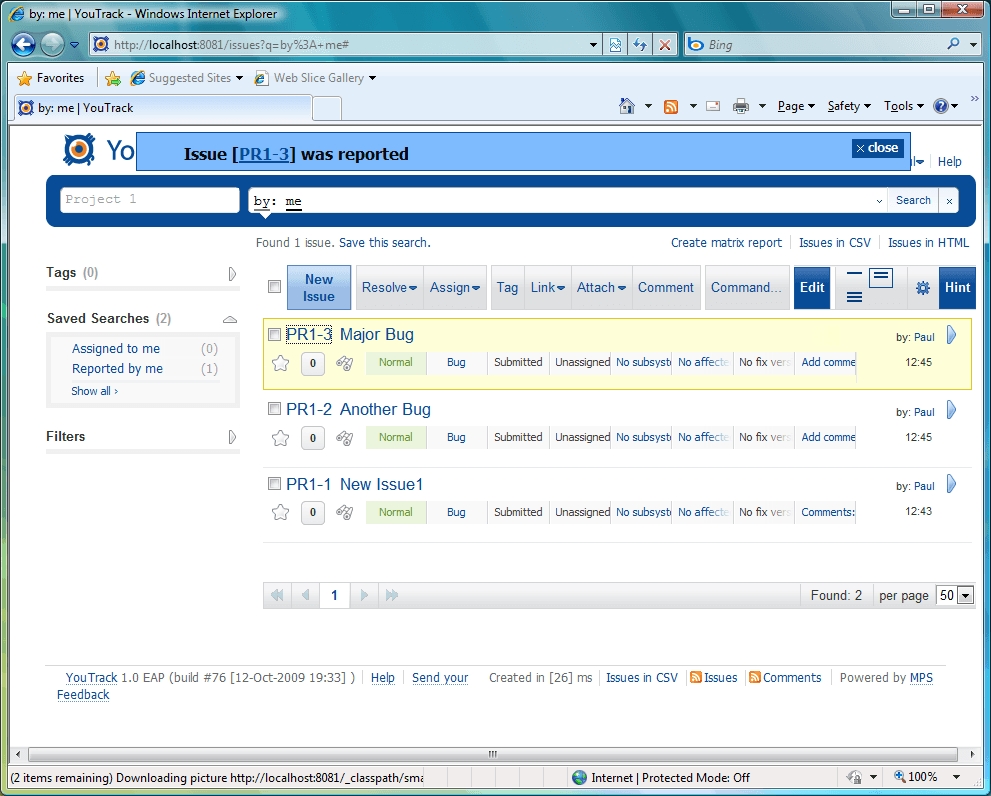
YouTrack 是一款以键盘为中心的缺陷和问题跟踪 Web 应用。YouTrack 提供了广泛的键盘支持,便于创建、编辑以及在问题之间进行导航——所有主要操作都提供易于掌握的快捷键。YouTrack 允许你在搜索框中输入查询来搜索问题:借助查询补全功能;你还可以使用命令窗口一次性修改多个问题。YouTrack 既可作为 JAR 文件或 WAR 文件分发,可直接作为独立的 Java 进程运行,或部署到当今流行的各类应用服务器上,包括 Apache Tomcat 5+、Apache Geronimo、Mortbay Jetty、Caucho Resin 和 JBoss。
功能
- 搜索框
YouTrack 提供一个用于查找问题的单一搜索框,可按问题的属性进行搜索和/或进行全文搜索。基本上,你需要做的就是用它来搜索任何问题。没有复选框、组合框、下拉列表或其他通常会在你试图筛选出已有问题时占据屏幕空间的元素。为了让搜索体验更舒适,YouTrack 提供查询补全与高亮、最近搜索、已保存搜索以及标签。 - 搜索查询
搜索查询由表示问题属性的关键字和数值组成。你还可以省略不具歧义的关键字,并使用不带数值的特殊快捷关键字。当你输入搜索查询时,依靠 YouTrack 的查询补全功能让操作更快速,然后按 Enter 获取搜索结果。 - 查询补全与高亮
YouTrack 在搜索框中提供查询补全,帮助你选择合适的关键字和数值。除此之外,它会在需要的位置插入诸如井号、冒号和花括号等符号。查询补全在你输入时会自动触发,但你也可以随时按 Ctrl+Space 或 Alt+Down 来显示补全列表。在你向搜索框输入查询时,关键字会以灰色下划线显示,数值则以黑色显示。如果你输入了错误的查询,YouTrack 会使用红色虚线下划线来标出错误。 - 最近搜索
YouTrack 会在查询补全列表中显示你最近的 10 条查询,以及其他建议。如果你希望某个查询可以经常使用,还有另一个选项——你可以将其保存。 - 筛选器
执行搜索查询后,YouTrack 会在找到的问题列表左侧显示“筛选器”框,并展示这些属性在已找到的问题集合中对应的不同属性和值。 - 问题区域
YouTrack 为创建与编辑问题提供了统一的“问题区域”。要创建新问题,你可以在 YouTrack 中任意位置按 Alt+Ins,或点击工具栏中的“新建问题”。问题区域会显示出来,让你指定项目、描述、摘要、优先级以及其他问题属性。问题区域上方工具栏中的标签、链接和附件按钮,允许你为问题分配标签、将其链接到另一个问题,或附加文件。你也可以使用 wiki 标记进行特殊文本格式设置。在你创建了问题之后,点击“提交”,或按 Ctrl+Enter 进行提交。要在编辑问题时显示问题区域,在问题列表中选中要编辑的问题,然后按 F2。如果你需要修改多个问题的属性,不要一个个打开——请改用命令窗口。 - 命令窗口
命令窗口允许你使用类似搜索查询的命令来修改某个问题或一组问题。在打开命令窗口之前,在问题列表中选中一个问题,或按 Space 选择多个问题。然后,点击工具栏中的“命令”按钮,或按 Ctrl+Alt+J,或者立刻开始输入命令。在命令窗口中,输入由一个或多个以空格分隔的关键字-数值对组成的命令(不使用冒号、花括号或井号——与搜索查询相反)。 - Wiki 标记
你可以在问题描述中使用特殊的 wiki 标记,包括指向其他问题或外部资源的链接、代码块、标题以及文本格式。问题区域中可从中找到指向 wiki 参考页面的链接。该页面提供一个沙盒窗口,供你尝试这些标记,并将生成的文本复制到你的问题中。 - 为问题发表评论
你可以用多种方式为问题添加评论——例如,从问题列表或完整问题视图中进行。另一个很有价值的选项是通过命令窗口为多个问题添加评论:选择问题,按 Ctrl+Alt+C 或 Ctrl+Alt+J,在“评论”文本框中输入你的评论,然后按 Ctrl+Enter。 - 问题投票
想让某个特性更快地实现吗?使用问题列表中问题 ID 下方的方形按钮为它投票,或在完整问题视图中投票。改变主意了?再点击一次该按钮即可撤回你的投票。 - 关注问题
点击“关注问题”按钮 (位于某个问题 ID 下方)会让你订阅该问题的更新,你可以通过 jabber 或电子邮件接收——具体取决于你如何配置通知。当你对问题发表评论、更新或为其投票时,该问题会自动变为“已关注”。使用“已关注问题”标签来查看你正在关注的问题。 - 收藏问题
点击“添加到收藏”按钮 (位于某个问题 ID 下方)会将该问题标记为你的收藏之一。与“已关注问题”不同,你不会在收藏的标签上收到通知——这只是用预定义标签对问题进行快速标记的一种方式;你可以在“标签”区域顶部直接看到这些问题。 - 共享标签
当你创建标签时,或在之后任何时间,你都可以配置谁可以使用该标签。具体来说,你可以选择哪些组被允许查看该标签,哪些组被允许向其中添加新的问题。通过你可以在“标签”区域打开的“编辑标签”对话框来配置这两项设置。 - 共享搜索
你可以像共享标签一样共享已保存的搜索——也就是说,你可以允许某个组查看你的已保存搜索和/或更改其名称。 - 通知
你可以使用电子邮件和/或 jabber 账户来接收各种问题事件的通知。在你的用户配置文件中,你可以精确配置你想如何接收通知——具体来说。 - 头像
通过在用户配置文件中选择头像来个性化自己。你可以从计算机上传图片,或者从 Gravatar 获取。 - 问题列表
搜索问题之后,搜索结果会以列表形式显示,你可以使用鼠标或键盘轻松处理。首先,在搜索框和问题列表之间切换,按 Esc。然后,使用上下箭头导航到任意问题,并使用左右箭头展开或折叠问题。顺便说一句,你可以通过工具栏中的按钮来配置默认情况下在问题列表中想看到多少细节。要更改问题属性,使用 Space 选择问题,并立即使用命令窗口对其进行修改。如果你想单独处理某个问题(例如更改其摘要或描述),可双击或按 F2 在问题区域中进行编辑,或点击该问题的摘要以切换到完整问题视图。你还可以使用问题列表下方的导航栏来更改 YouTrack 在单个页面中显示多少个问题,并分别按 Ctrl+Right 或 Ctrl+Left 进入下一页或上一页。 - 完整问题视图
在问题列表中点击某个问题的摘要,会进入完整问题视图。除了在问题列表中看到的内容 - 可见性设置
在问题列表中,你可以选择是否将不同的问题属性以按钮的形式显示。只需在工具栏中点击,然后指定每个问题要显示哪些问题属性。此外,你还可以选择在问题摘要左侧显示标签,以及“添加评论”按钮。 - 标签
标签允许你按自己的喜好对问题进行分组,而不受其属性影响。例如,你可以创建一个“fix it today(今天修复)”标签,并将其关联到来自不同项目、子系统等的问题。通过命令窗口或使用工具栏中的“标签”按钮,标签可以分配给任意数量的问题。现有标签会显示在问题列表左侧的“标签”区域中。除了用户自定义标签之外,它还会显示两个预定义标签:“Favorites(收藏)”和“Watched Issues(已关注问题)”,分别对应你标记为收藏的问题以及订阅以进行关注的问题。任何用户自定义标签都可以在解决该问题时取消关联,也就是说,只要修复了与该标签关联的问题,关联关系就会自动结束。此外,你还可以为标签指定不同的颜色来标识它们,并共享标签——即选择是否允许其他用户查看并更新你的标签。 - 链接问题
你可以使用各种依赖类型相互链接问题,包括“relates to(相关于)”“depends on(依赖于)”“duplicates(重复)”等。你可以同时为多个问题设置链接。点击工具栏中的“链接”,当命令窗口出现后,指定目标问题。你也可以在问题之间执行全文搜索,而不是指定精确的问题 ID——例如,输入“toolbar”以筛选出包含单词“toolbar”的所有问题,然后从中选择一个。 - 已保存的搜索
你可以保存一个搜索查询以便将来使用。要创建已保存的搜索,点击搜索框下方的“保存此搜索”,为查询输入一个名称,并可选地像标签一样与其他用户共享。现有的已保存搜索会显示在问题列表左侧的“已保存搜索”区域中。此外,你也可以在搜索框中输入“saved search:”,并借助查询补全来选择一个已保存的搜索。 - 矩阵报告
对于任意一组已找到的问题,你都可以创建以矩阵形式呈现的报告,并为两个坐标轴选择不同的问题属性。要配置报告,请点击搜索框下方的“创建矩阵报告”。 - 管理员区域
在管理员区域中,你可以使用四类实体来配置访问权限:权限、角色、组和用户。你可以创建新的项目,或从 JIRA 导入现有项目等。 - JIRA 集成
如果你已有现成的 JIRA 安装,可以考虑将你的 JIRA 项目导入到 YouTrack。只需获取一个用于 JIRA 的 YouTrack 插件,选择要导入的项目以及要导入的缺陷类型,然后让你的问题在 YouTrack 中可用。如果你选择同时使用 JIRA 和 YouTrack,你还可以随时从 JIRA 更新问题的变更。 - TeamCity 集成
通过与 JetBrains TeamCity 集成,你可以同步通过 TeamCity 提交的变更到 YouTrack 中的问题属性。例如,如果提交的 TeamCity 变更包含问题 ID,该问题就可以自动标记为已修复,并在“Fixed in build(在构建中修复)”属性中填入对应的构建号。
欲了解更多信息,请访问:
http://www.jetbrains.com/company/press/pr_291009.html
关于 JetBrains
JetBrains 热衷于通过智能的软件解决方案提升人们的工作效率,这些方案帮助你把更多精力集中在真正想要达成的目标上,而不是纠缠于琐碎、重复的任务。作为资深的 Java 开发者,JetBrains 的开发者在 2000 年就曾感到:即使是他们能找到的最好的工具,也让人被各种问题拖累住,于是他们着手打造更好的东西。从最初的努力中诞生了 IntelliJ IDEA,并且它一直都获得了业界的顶级奖项。全世界的 Java 开发者都赞誉 IntelliJ IDEA 是一款高度创新的 IDE。它前所未有的重构支持、智能的编码辅助以及整体的可用性,帮助成千上万的开发者摆脱了传统编码中大量的繁琐负担,提升生产力与代码质量,并且更享受编程工艺带来的乐趣。