Aspose.Pdf for SharePoint 已发布
Aspose.Pdf for SharePoint 是一个加载项,可让用户将 SharePoint 库中的列表、项目(位于列表内)以及 SharePoint Wiki 页面导出为 PDF 文件。生成文档时,Aspose.Pdf for SharePoint 依赖于内置的 Aspose.Pdf for .NET 版本。除 Microsoft SharePoint Server 2010 已具备的要求外,Aspose.Pdf for SharePoint 不需要其他额外系统要求。
功能
- 将 SharePoint 文档库中的列表及列表项导出为 PDF
- 将 SharePoint 服务器中的 Wiki 页面导出为 PDF
- 将 Covert XML 文件转换为 PDF
将 SharePoint 文档库中的列表及列表项导出为 PDF
要从列表中导出特定项目,请在该项目的编辑控件块(ECB)中选择“Export to Pdf”(导出到 Pdf)。
将 SharePoint 服务器中的 Wiki 页面导出为 PDF
在 Wiki 页面上,你可以在菜单选项卡中使用“Save as PDF”(另存为 PDF)选项,将页面导出为 PDF 文件格式。
将 Covert XML 文件转换为 PDF
Aspose.Pdf for SharePoint 构建在 Aspose.Pdf for .NET 组件之上,这意味着你可以使用 Aspose.Pdf for SharePoint 将 XML 文件转换为 PDF
- 创建 PDF 模板 -选择“Site Action”(网站操作),并选择“All Items”(所有项目)。选择创建选项,并在可用项目列表中选择 PDF Template(PDF 模板)选项。输入模板名称并按下创建按钮。
- 加载 XML 模板 -模板创建完成后,我们需要加载在第 1 步中创建的 XML 文件。在 PDF 模板页面中,请选择“Add new item”(添加新项目)。
- 指定源文件路径 -在文档上传对话框中,按下“浏览”按钮,并定位存储在系统中的 XML 文件。你可以启用复选框以覆盖现有文件选项。按下“OK”按钮。
- 指定文件属性 -文件加载完成后,你需要在标记为必填(*)的字段中添加信息。
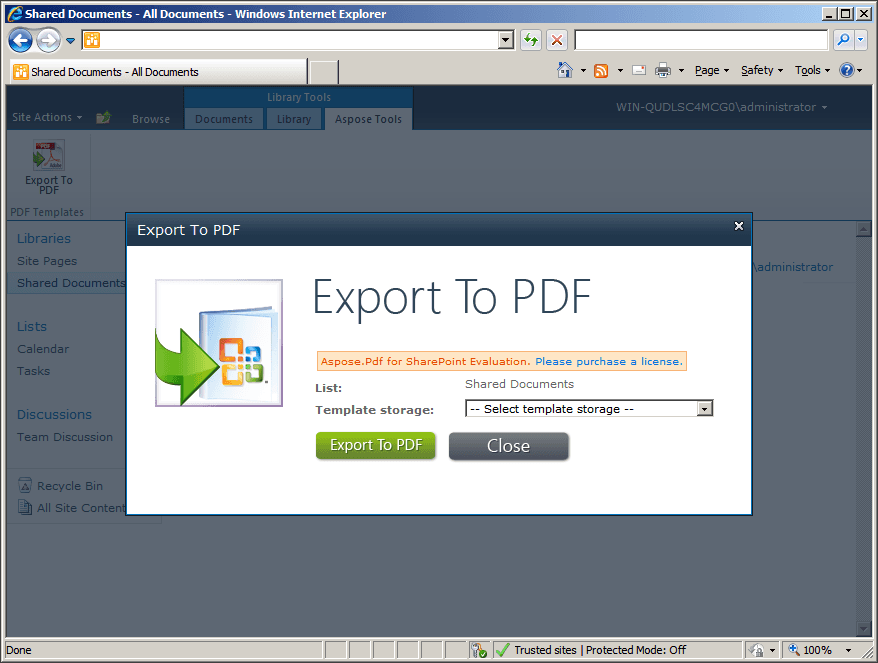
- 导出为 PDF -将 XML 文件添加到 PDF 模板后,右键单击 test.xml 文件,并在上下文菜单中选择 Export to PDF(导出到 PDF)。你也可以考虑从 Library Tools(库工具)中选择“Aspose Tools”菜单选项,然后按下“Export to PDF”按钮。
- 保存 PDF 文档 -在 Export to PDF(导出到 PDF)对话框中,选择 Template storage(模板存储;源文件存储的位置),然后在下拉菜单中选择你需要导出的文件。现在按下“Export to PDF”按钮以保存最终的 PDF 文档。
关于 Aspose
Aspose 是 .NET 和 Java 开发组件的领先供应商,以及适用于诸如 Microsoft SQL Server Reporting Services 和 JasperReports 等平台的渲染扩展。其核心重点是提供目前最完整且功能最强的文件管理产品集。Aspose 产品支持业务中一些最流行的文件格式,包括:Word 文档、Excel 电子表格、PowerPoint 演示文稿、PDF 文档、Flash 演示文稿以及 Project 文件。尽管其核心重点是文件管理产品,Aspose 的使命是为我们的客户提供高质量产品,并配以快速且可靠的客户支持。公司倾听客户的需求,并推出多种解决方案,以满足其面向全球受众所面临的复杂需求。