JetBrains 推出 YouTrack
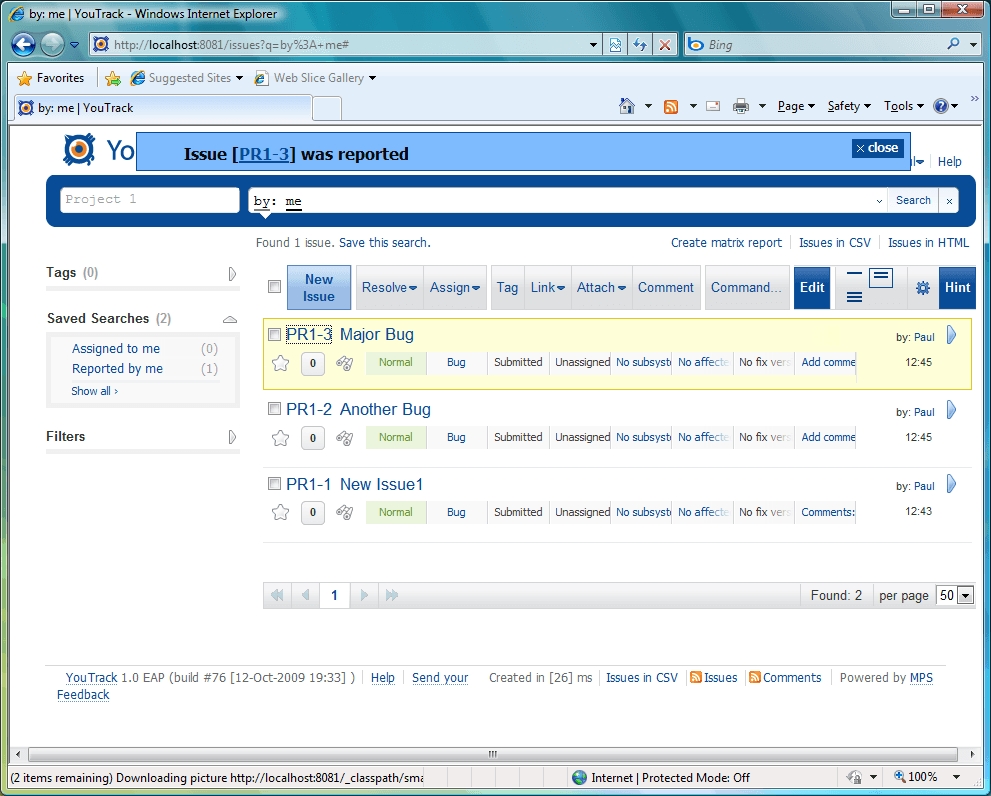
YouTrack 是一款以鍵盤為中心的錯誤與問題追蹤 Web 應用程式。YouTrack 提供了廣泛的鍵盤支援,讓您能夠建立、編輯並在問題之間快速切換——所有主要操作都具備容易學習的捷徑。YouTrack 讓您能透過在搜尋框輸入查詢來搜尋問題:使用查詢補全;您也可以使用「指令視窗」一次修改多個問題。YouTrack 可分別以 JAR 或 WAR 檔形式提供,準備可作為獨立的 Java 程序執行,或部署到當今熱門的應用程式伺服器上,包括 Apache Tomcat 5+、Apache Geronimo、Mortbay Jetty、Caucho Resin 與 JBoss。
功能
- 搜尋框
YouTrack 提供單一搜尋框,能依問題的屬性及/或全文搜尋來找出問題。基本上,這就是您用來搜尋任何問題所需的一切。沒有核取方塊、下拉式組合框、下拉清單或任何其他通常會讓您在嘗試篩選既有問題時佔用畫面空間的元素。為了讓搜尋體驗更舒適,YouTrack 還提供查詢補全與高亮、最近搜尋、已儲存的搜尋以及標籤。 - 搜尋查詢
搜尋查詢由代表問題屬性的關鍵字與值組成。您也可以省略不具歧義的關鍵字,並使用不需值的特殊捷徑關鍵字。當您輸入搜尋查詢時,請依賴 YouTrack 的查詢補全讓操作快速進行,接著按下 Enter,並取得您的搜尋結果。 - 查詢補全與高亮
YouTrack 在搜尋框提供查詢補全,協助您選擇合適的關鍵字與值。不只如此,它會在需要的地方插入符號,例如井號、冒號與大括號。查詢補全會在您輸入時自動呼叫,但您也可以隨時按下 Ctrl+Space 或 Alt+Down 顯示補全清單。當您在搜尋框輸入查詢時,關鍵字會以灰色底線標示,而值則以黑色標示。若您輸入了不正確的查詢,YouTrack 會用紅色虛線底線標出錯誤。 - 最近搜尋
YouTrack 會在查詢補全清單中顯示您最新的 10 筆查詢,以及其他建議。如果您預期會定期使用某個特定查詢,還有另一個選項——您可以將它儲存。 - 篩選器
在執行搜尋查詢之後,YouTrack 會在找到的問題清單左側顯示「篩選器」框,並列出這些屬性在目前找到的問題集合中所包含的不同屬性與值。 - 問題區域
YouTrack 同時為建立與編輯問題提供共同的「問題區域」。若要建立新問題,請在 YouTrack 的任何位置按下 Alt+Ins,或在工具列中點擊「New Issue」(新增問題)。問題區域會顯示出來,讓您指定專案、描述、摘要、優先順序以及其他問題屬性。位於問題區域正上方的工具列中的「標籤」「連結」與「附加」按鈕,可讓您為問題指派標籤、將其連結到另一個問題,或附上一個檔案。您也可以使用 wiki 標記進行特殊文字格式設定。在建立問題後,點擊「Submit」(提交),或按下 Ctrl+Enter 以提交。若要在編輯問題時顯示問題區域,請在問題清單中將問題標示起來,並按下 F2。若您需要修改多個問題的屬性,請不要一個個逐一打開它們——請改用「指令視窗」。 - 指令視窗
指令視窗可讓您使用類似搜尋查詢的指令來修改問題或一組問題的屬性。開啟指令視窗之前,請在問題清單中先標示一個問題,或按下 Space 選取多個問題。接著,點擊工具列中的「Command」(指令)按鈕,或按下 Ctrl+Alt+J,或立刻開始輸入指令。在指令視窗中,輸入由一個或多個以空白分隔的「關鍵字-值」組成的指令(不含冒號、大括號或井號——這點與搜尋查詢相反)。 - Wiki 標記
您可以在問題描述中使用特殊的 wiki 標記,包括指向其他問題或外部資源的連結、程式碼區塊、標頭與文字格式設定。從問題區域可取得 wiki 參考頁面的連結。該頁提供一個沙盒視窗,讓您能夠嘗試這些標記,並把產生的文字複製到您的問題中。 - 為問題留言
您可以用幾種方式為問題發表評論——例如,從問題清單或從完整問題檢視。另一個很實用的選項是使用指令視窗一次評論多個問題:選取問題,按下 Ctrl+Alt+C 或 Ctrl+Alt+J,在「Comment text」(評論文字)方塊中輸入您的評論,最後按下 Ctrl+Enter。 - 對問題投票
想要更快實作某個特定功能嗎?在問題清單或完整問題檢視中,於問題 ID 下方使用方形按鈕進行投票。後悔了嗎?再點一次按鈕即可撤回您的投票。 - 追蹤問題
點擊某個問題 ID 下方的「Watch issue」按鈕 會讓您訂閱該問題的更新,您可以透過 jabber 或電子郵件接收,取決於您如何設定通知。當您對問題進行評論、更新或投票時,問題會自動變成您所追蹤的項目。使用「Watched issues」標籤以檢視您正在追蹤的問題。 - 收藏問題
點擊某個問題 ID 下方的「Add to Favorites」按鈕 會把該問題標記為您的收藏之一。與已追蹤問題不同,您的收藏標籤不會收到通知——這只是用來快速標記問題的一種方式:使用預先定義的標籤,而您可以在「Tags」(標籤)區塊最上方直接看到。 - 分享標籤
當您建立一個標籤,或在之後任何時間,您都可以設定誰能使用該標籤。具體來說,您可以選擇允許哪些群組查看該標籤,以及哪些群組可以新增新的問題到該標籤中。這兩項設定都可以透過「Edit tag」(編輯標籤)對話框進行設定;您可從「Tags」(標籤)區域開啟該對話框。 - 分享搜尋
您可以像分享標籤一樣分享已儲存的搜尋——也就是說,您可以允許某個群組查看您的已儲存搜尋,並/或更改它的名稱。 - 通知
您可以透過您的電子郵件與/或 jabber 帳號接收各種問題事件的通知。在您的使用者設定檔中,您可以精確地依照您希望的方式來設定通知——特別是以下。 - 頭像
透過在您的使用者設定檔中選擇頭像來為自己客製化。您可以從電腦上上傳圖片,或從 Gravatar 擷取。 - 問題清單
在您搜尋問題之後,搜尋結果會以清單形式顯示,您可以用滑鼠或鍵盤輕鬆處理。首先,要在搜尋框與問題清單之間切換,按下 Esc。接著,使用上下方向鍵移動到任意問題,並使用左右方向鍵展開或收合問題。順帶一提,您可以預設透過工具列上的按鈕設定想在問題清單中看到多少細節。要變更問題屬性,請使用 Space 選取問題,並立即使用指令視窗加以修改。如果您想要逐一處理某個問題(例如,變更其摘要或描述),請雙擊或按下 F2 在問題區域中編輯,或點擊問題的摘要以切換到完整問題檢視。您可以使用位於問題清單下方的導覽列來變更 YouTrack 在單一頁面中顯示多少個問題;要前往下一頁或上一頁,分別按下 Ctrl+Right 或 Ctrl+Left。 - 完整問題檢視
點擊問題清單中某個問題的摘要會進入完整問題檢視。除了您在問題清單中所看到的內容之外 - 可見性設定
在問題清單中,您可以選擇是否以按鈕的形式顯示不同的問題屬性。只要在工具列中點一下,並指定要在每個問題中顯示哪些問題屬性即可。此外,您也可以選擇在問題摘要左側顯示標籤,以及「Add comment」(新增評論)按鈕。 - 標籤
標籤讓您能依照自己的喜好來分組問題,而不受其屬性限制。例如,您可以建立一個標籤「fix it today」(今天就修好),並把它套用到不同專案、子系統等來源的問題。透過指令視窗,或使用工具列中的「Tag」按鈕,標籤可以指派給任意數量的問題。現有標籤會顯示在問題清單左側的「Tags」區域中。除了使用者自訂的標籤外,也會顯示兩個預先定義的標籤:「Favorites」(收藏)與「Watched Issues」(已追蹤問題)——分別用於您標記為收藏、以及訂閱以供追蹤的問題。任何使用者自訂標籤都可以設定為在問題解決(resolve)時自動解除標記,也就是說,只要您修正了與該標籤相關聯的問題,這個關聯就會自動結束。此外,您也可以為標籤指定不同顏色以做區分,並分享標籤——也就是選擇是否允許其他使用者查看並更新您的標籤。 - 連結問題
您可以使用各種相依關係類型來彼此連結問題,包括「relates to」(相關)、"depends on"(依賴)、"duplicates"(重複)等等。您可以同時為多個問題設定連結。點擊工具列中的「Link」(連結),當指令視窗出現後,指定目標問題。您也可以在問題之間執行全文搜尋,而不是指定精確的問題 ID——例如輸入 "toolbar" 來篩選出所有包含「toolbar」一詞的問題,然後從中選擇其中一個。 - 已儲存搜尋
您可以把搜尋查詢儲存起來以便日後使用。要建立已儲存的搜尋,請在搜尋框下方點擊「Save this search」,輸入查詢名稱,並可選擇像使用標籤一樣與其他使用者分享。現有的已儲存搜尋會顯示在問題清單左側的「Saved Searches」(已儲存搜尋)區域中。此外,您也可以在搜尋框中輸入 saved search:,並使用查詢補全來選擇已儲存的搜尋。 - 矩陣報表
針對找到的任何一組問題,您都可以建立矩陣報表,並在兩個座標軸上選擇不同的問題屬性。要設定報表,請在搜尋框下方點擊「Create matrix report」(建立矩陣報表)。 - 系統管理員區域
在系統管理員區域中,您可以透過四個實體來設定存取權限:權限、角色、群組與使用者。您可以建立新的專案,或從 JIRA 匯入既有專案等。 - JIRA 整合
如果您已經有一套現有的 JIRA 安裝,請考慮將您的 JIRA 專案匯入到 YouTrack。只要取得適用於 JIRA 的 YouTrack 外掛程式,選擇一個專案以及要匯入的錯誤類型,然後讓您的問題在 YouTrack 中可用。若您選擇同時使用 JIRA 與 YouTrack,您也可以在任何時間從 JIRA 更新問題變更。 - TeamCity 整合
透過與 JetBrains TeamCity 整合,您可以將透過 TeamCity 提交的變更同步到 YouTrack 中的問題屬性。例如:如果一則由 TeamCity 變更所提交的評論包含了問題 ID,則該問題可以被自動標記為已修正(fixed),並且「Fixed in build」(已修正的版本建置) 屬性會填入對應的建置編號。
如需更多資訊,請造訪:
http://www.jetbrains.com/company/press/pr_291009.html
關於 JetBrains
JetBrains 懷抱熱情,致力於透過聰明的軟體解決方案,讓人們更有效率:更能專注於真正想完成的事,而非陷入瑣碎、重複的工作。身為資深的 Java 開發者,JetBrains 的開發者在 2000 年就已覺得,當時就算是找到最好的工具,也仍然讓人感到被拖累,因此他們決定打造更好的東西。這些最初的努力帶來了 IntelliJ IDEA,它也一再榮獲業界頂尖獎項。全球的 Java 開發者都讚揚 IntelliJ IDEA 是一款高度創新的 IDE。它前所未有的重構支援、智慧型的程式碼協助以及整體易用性,已幫助數千名開發者擺脫以往大部分傳統的程式碼苦工,提升工作效率與程式碼品質,並且更享受程式設計的工藝之美。